
إجابة سريعة
لحفظ (أو تصدير) إطار من فيديو على iPhone، افتح المقطع في Perfect Frame، وانتقل إلى اللحظة التي تريدها، وقارن الإطارات القريبة، ثم اضغط حفظ الصورة. يصدّر التطبيق لقطة نظيفة من ملف الفيديو نفسه، فتحصل على الإطار كاملًا دون عناصر تحكم المشغّل أو قص لقطة الشاشة.
قبل أن تبدأ
تحتاج إلى فيديو موجود على iPhone بالفعل: في مكتبة الصور أو تسجيل شاشة أو مقطع مستورد. يستخرج Perfect Frame لقطة من ذلك الملف، ولا يسجل فيديو جديدًا ولا يعدّل الخطوط الزمنية.
يُطلب إذن الصور عند الحفظ، لا عند فتح التطبيق. واختيار فيديو أصلي يستخدم أداة الاختيار في النظام للعنصر الذي تحدده.
طرق أخرى للحصول على لقطة على iPhone (وحدودها)
- لقطة شاشة لفيديو موقوف. سريعة ومدمجة، لكنك تلتقط الشاشة لا إطار الفيديو: تأتي معها عناصر تحكم المشغّل والأشرطة السوداء ودقة مُحجَّمة للشاشة، ونقطة الإيقاف هي حيث وقع إصبعك.
- خيارات الصور المدمجة. يمكن للصور قص الفيديو، ومع Live Photo يمكنك اختيار صورة رئيسية مختلفة. أما الفيديو العادي فلا توجد طريقة عامة لحفظ إطار واحد بعينه كصورة منفصلة.
- محرر فيديو كامل. تستطيع المحررات تصدير إطار، لكنك تبني مشروعًا وخطًا زمنيًا لمجرد الحصول على صورة واحدة. وهذه خطوات كثيرة وأنت تحتاج لقطة فقط.
- Perfect Frame. مصمم لهذه المهمة الواحدة: اختر فيديو، وتنقّل إطارًا بإطار، وقارن المجاور، واحفظ صورة نظيفة. لا يعدّل الفيديو ولا يقصّه.
لنظرة أوسع على تحويل المقاطع إلى صور، راجع دليل صورة من فيديو.
خطوة بخطوة
- افتح Perfect Frame واضغط اختر فيديو. تفتح أداة اختيار الصور في النظام وتعرض الفيديوهات في مكتبتك.
- اختر فيديو من أداة اختيار الصور. انتظر حتى يُحمَّل المقطع في العارض. يفترض أن ترى إطارًا من الفيديو في المعاينة مع عناصر تحكم التشغيل وشريط الصور المصغرة أسفلها.
- اعثر على اللحظة. اسحب مؤشر التشغيل أو اضغط أقدم / أحدث للانتقال إطارًا بإطار حتى تعرض المعاينة اللحظة التي تريدها.
- قارن الإطارات القريبة. تحقق من شريط الصور المصغرة أسفل العارض. اضغط على أي إطار لمعاينته قبل أن تقرر. إذا بدا الإطار الحالي باهتًا فغالبًا يكون المجاور الأوضح على بعد خطوة واحدة. تتحدث المعاينة إلى الإطار الذي تضغط عليه.
- احفظ الصورة. اضغط حفظ الصورة لتصدير لقطة JPEG إلى الصور أو مشاركتها عبر ورقة المشاركة في النظام. في المرة الأولى يطلب iOS إذن إضافة الصور، وبعدها تظهر اللقطة في مكتبة الصور.
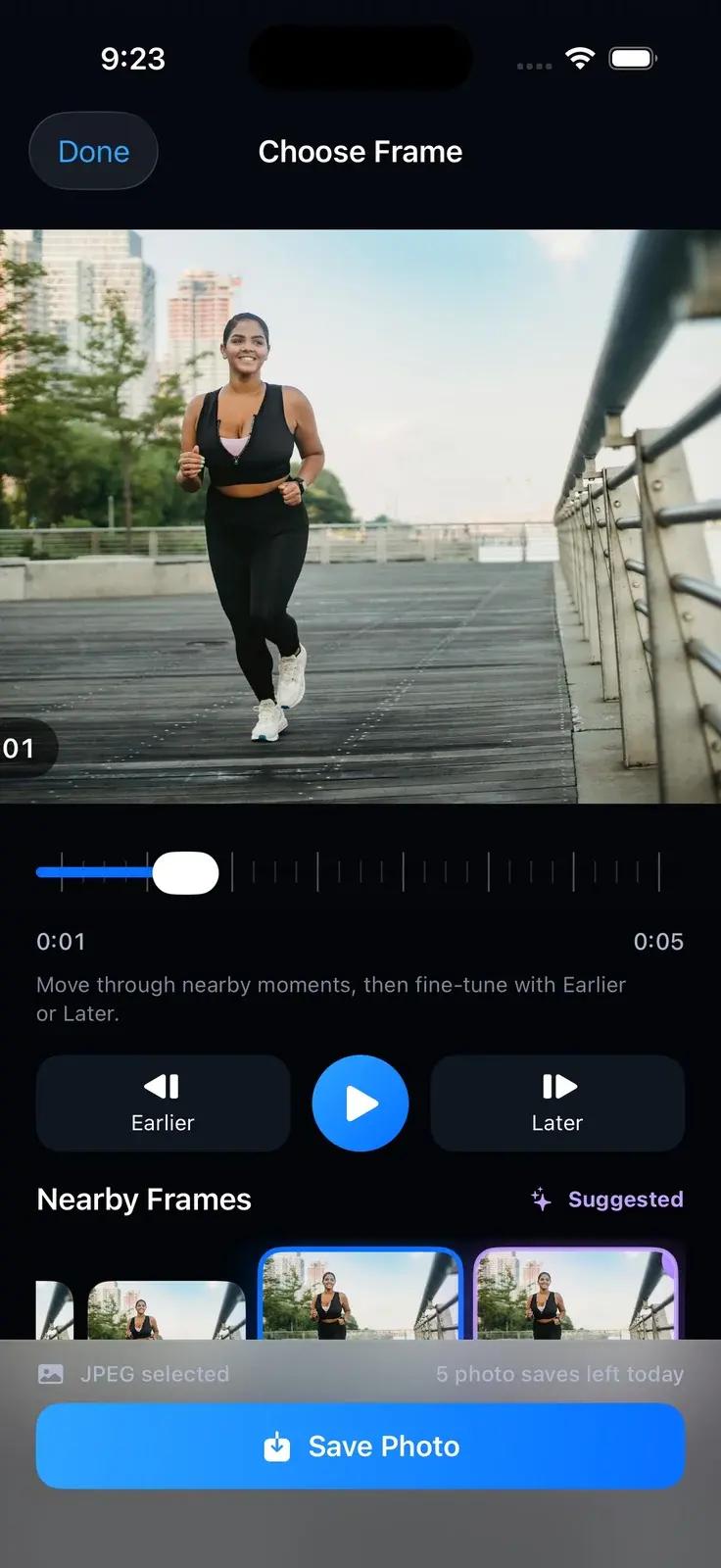
نصيحة للمقاطع الطويلة: لا تتنقل بين دقائق من الفيديو إطارًا بإطار. اسحب مؤشر التشغيل إلى المشهد التقريبي أولًا، ثم انتقل إلى أقدم / أحدث لتصل إلى الإطار الدقيق.
الإطار المقترح (اختياري)
اضغط اعثر على إطار مقترح عندما تريد مساعدة على الجهاز في اختيار مرشح. يبرز التطبيق إطارًا قريبًا واحدًا بناءً على تحليل محلي. يمكنك قبوله أو الضغط على صورة مصغرة مختلفة قبل الحفظ.
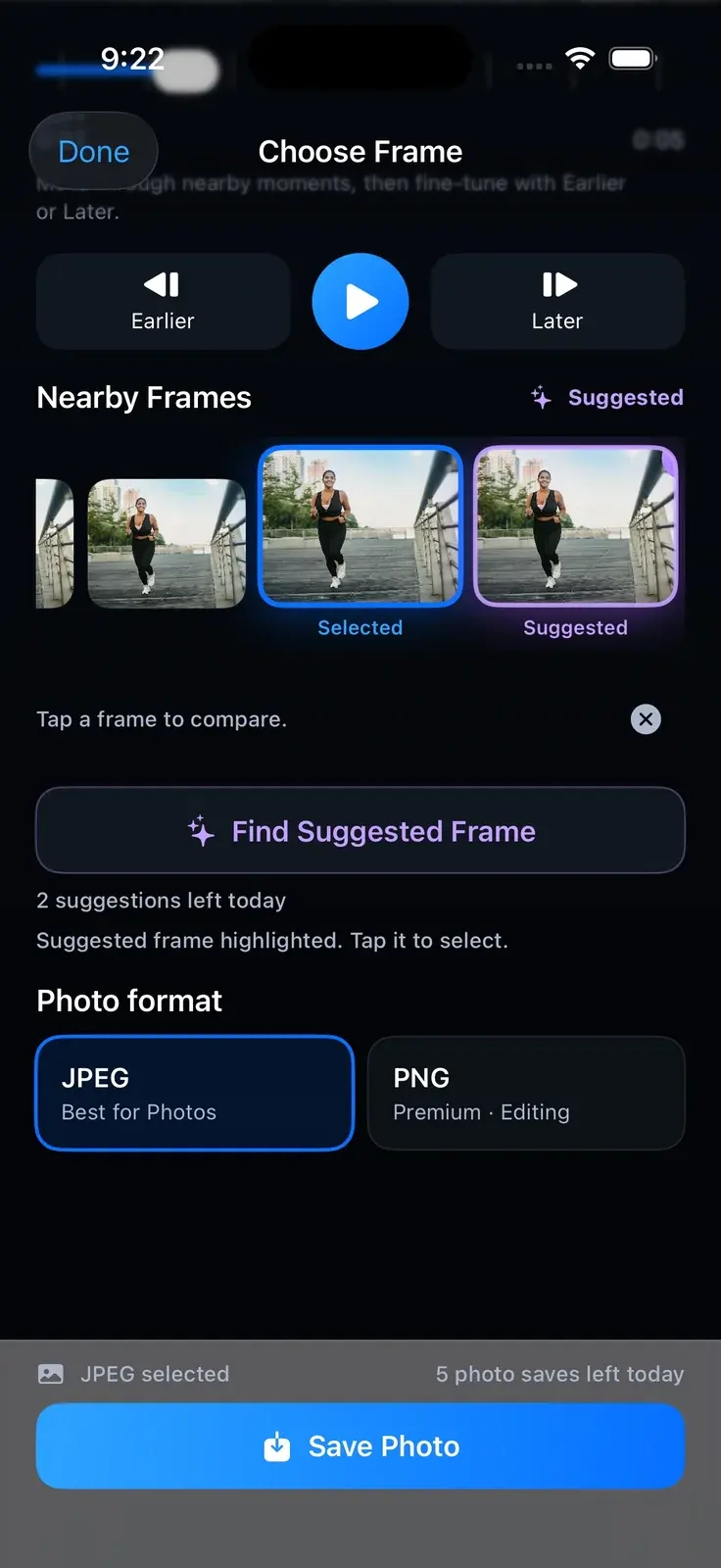
حفظ إطارات من أنواع معينة من الفيديو
تسجيلات الشاشة
تسجيل الشاشة فيديو في الصور أصلًا، فيمكنك حفظ إطار منه بالطريقة نفسها. تتضمن اللقطة كل ما كان على الشاشة في تلك اللحظة، بدقة التسجيل. انتقل إطارًا أو اثنين إذا كان هناك رسم متحرك أو تمرير في منتصف الانتقال.
مقاطع الحركة البطيئة
يُسجَّل فيديو الحركة البطيئة بمعدل إطارات أعلى، فيوجد عدد أكبر من الإطارات بين لحظتين للاختيار بينها. وهذا يسهّل التقاط ذروة حركة، مثل قفزة أو رشة ماء، على إطار واضح.
مقاطع 4K
يعطيك فيديو 4K لقطة 4K، مما يترك مساحة للقص لاحقًا. قد تستغرق الملفات الكبيرة لحظة للتحميل، فانتقل إلى المشهد أولًا ثم تنقّل بين الإطارات القريبة.
فيديوهات وصلتك عبر الرسائل أو AirDrop
احفظ الفيديو في الصور أولًا: في الرسائل افتح الفيديو واحفظه، أما فيديوهات AirDrop فتصل عادةً إلى الصور تلقائيًا. وبمجرد أن يصبح في مكتبتك يظهر في أداة اختيار اختر فيديو.
استكشاف الأخطاء وإصلاحها
لماذا صورتي من الفيديو ضبابية؟
انتقل إطارًا واحدًا إلى الخلف أو الأمام. غالبًا ما تشوّش الحركة السريعة الإطار الذي أوقفت عنده بينما يبقى المجاور واضحًا. كما أن الإضاءة المنخفضة وانخفاض دقة الفيديو الأصلي يحدّان من الوضوح، ولا يمكن لأي إعداد تصدير إضافة تفاصيل لم تسجلها الكاميرا.
هل ألتقط شاشة الفيديو الموقوف؟
لقطة الشاشة مناسبة كمرجع تقريبي، لكنها قد تتضمن عناصر تحكم المشغّل وتفاصيل مُحجَّمة للشاشة. أما تصدير الإطار المحدد فينشئ صورة نظيفة من الفيديو الأصلي.
الفيديو لا يظهر في أداة الاختيار
تعرض أداة الاختيار مكتبة الصور. الفيديوهات الموجودة فقط في الرسائل أو الملفات أو تطبيق آخر يجب حفظها في الصور أولًا. وإذا كان الفيديو مخزنًا في iCloud وغير منزّل على iPhone، فقد يستغرق تنزيله لحظة قبل التحميل، فتحقق من اتصالك.
هل يمكنني حفظ أكثر من إطار من الفيديو نفسه؟
نعم. بعد الحفظ، انتقل إلى لحظة أخرى واضغط حفظ الصورة مرة أخرى. كل تصدير صورة منفصلة في مكتبتك. وفي النسخة المجانية يُحتسب كل حفظ ضمن حد 5 عمليات حفظ بصيغة JPEG يوميًا.
هل هناك حد للحفظ المجاني؟
تشمل النسخة المجانية 5 عمليات حفظ بصيغة JPEG و3 فحوصات لإطار مقترح يوميًا. يُعاد ضبط الحدّين عند منتصف الليل بتوقيتك المحلي، ويُحتسبان بشكل منفصل. Premium فتح لمرة واحدة يزيل الحدّين ويضيف تصدير HEIC. لا يوجد اشتراك.
هل تحتفظ الصورة المحفوظة بدقة الفيديو الكاملة؟
تُفك اللقطة من الفيديو الأصلي عند الوقت المحدد، فتطابق دقة ذلك الإطار: فيديو 4K يعطي لقطة 4K، وفيديو 1080p يعطي لقطة 1080p. ولا يمكنها إضافة تفاصيل لم تُسجَّل.
أحتاج HEIC بدل JPEG
تصدير HEIC جزء من Premium، وهو فتح لمرة واحدة يمنحك حفظًا غير محدود وإخراج HEIC وفحوصات إطار مقترح غير محدودة. افتح شاشة Premium في التطبيق للترقية أو لاستعادة شراء سابق.
ظهر طلب الوصول إلى الصور عند الحفظ
هذا متوقع. يتطلب حفظ لقطة ثابتة إذن الإضافة فقط إلى الصور. أما اختيار فيديو في أداة الاختيار فلا يتطلب وصولًا كاملًا إلى المكتبة. وقد تطلب إعادة فتح فيديو من الفيديوهات الأخيرة الوصول إلى مكتبتك.
مزيد من المساعدة
تصفّح المزيد من الأهداف في فهرس الأدلة. وراجع صفحة الدعم لمعرفة Premium واستعادة المشتريات والأسئلة الشائعة. وللسياق الخاص بـ iPhone، اقرأ استخراج صورة من فيديو على iPhone. وتعرّف على سبب أهمية المقارنة القريبة في مقارنة إطارات الفيديو.
احصل على Perfect Frame
نزّل التطبيق لتبدأ حفظ الإطارات من فيديوهاتك على iPhone.
نزّله من App Storeالخصوصية
تبقى مقاطع الفيديو الأصلية على جهازك. اقرأ سياسة الخصوصية لمعرفة التفاصيل. وعد إلى الرئيسية.