
Короткий ответ
Чтобы сохранить (или экспортировать) кадр из видео на iPhone, откройте ролик в Perfect Frame, дойдите до нужного момента, сравните соседние кадры и нажмите «Сохранить фото». Приложение экспортирует чистое фото из самого файла видео, поэтому вы получаете полный кадр без элементов плеера и обрезки скриншота.
Прежде чем начать
Вам нужно видео, которое уже есть на iPhone: в медиатеке «Фото», запись экрана или импортированный ролик. Perfect Frame извлекает кадр из этого файла; он не записывает новое видео и не редактирует таймлайн.
Доступ к «Фото» запрашивается при сохранении, а не при открытии приложения. Для выбора исходного видео используется системный выбор для того элемента, который вы указали.
Другие способы получить кадр на iPhone (и их ограничения)
- Скриншот видео на паузе. Быстро и встроено, но вы снимаете экран, а не кадр видео: вместе с ним попадают элементы плеера, чёрные поля и разрешение экрана, а место паузы определяется тем, где остановился палец.
- Встроенные возможности «Фото». В «Фото» можно обрезать видео, а для Live Photo выбрать другое ключевое фото. Для обычного видео общего способа сохранить один точный кадр отдельным фото нет.
- Полноценный видеоредактор. Редакторы могут экспортировать кадр, но ради одного изображения приходится создавать проект и таймлайн. Это много шагов, когда нужно всего одно фото.
- Perfect Frame. Создан для этой одной задачи: выберите видео, шагайте покадрово, сравните соседние кадры и сохраните чистое фото. Он не редактирует и не обрезает видео.
Более широкий взгляд на тему превращения роликов в фото — в руководстве по фото из видео.
Пошагово
- Откройте Perfect Frame и нажмите Выбрать видео. Откроется системный выбор «Фото» с видео из вашей медиатеки.
- Выберите видео в окне выбора «Фото». Дождитесь, пока ролик загрузится в просмотрщике. В превью должен появиться кадр из видео, а под ним элементы управления воспроизведением и лента миниатюр.
- Найдите момент. Перетащите ползунок воспроизведения или нажимайте Раньше / Позже, чтобы двигаться покадрово, пока в превью не появится нужное мгновение.
- Сравните ближайшие кадры. Посмотрите на ленту миниатюр под просмотрщиком. Нажмите на любой кадр, чтобы увидеть его перед выбором. Если текущий кадр выглядит мягким, более чёткий соседний часто находится на шаг рядом. Превью обновляется до кадра, на который вы нажали.
- Сохраните фото. Нажмите Сохранить фото, чтобы экспортировать JPEG в «Фото» или поделиться им через системное меню. В первый раз iOS запросит разрешение на добавление фото; после этого снимок появится в вашей медиатеке «Фото».
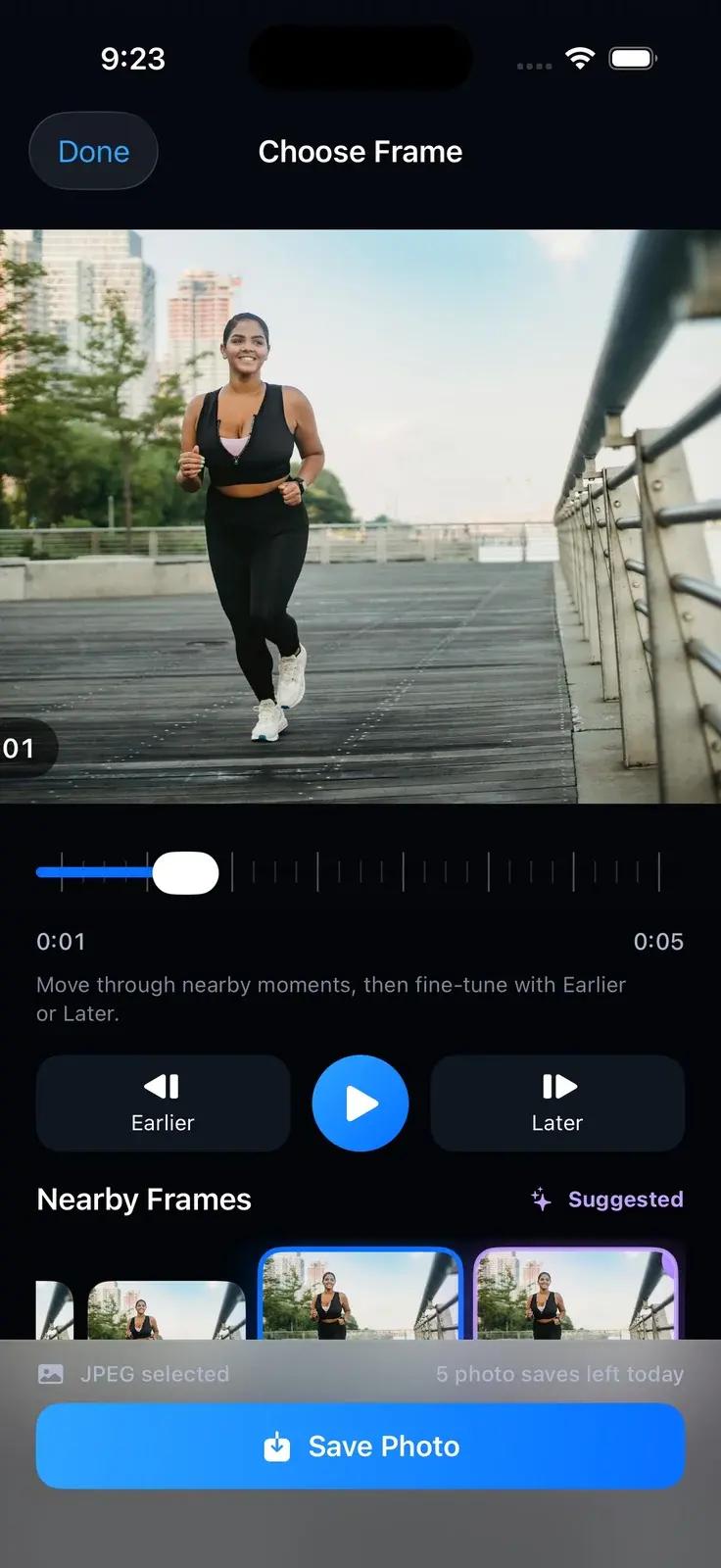
Совет для длинных роликов: не шагайте по минутам видео покадрово. Сначала перетащите ползунок воспроизведения примерно к нужной сцене, а затем переключитесь на «Раньше» / «Позже», чтобы попасть в точный кадр.
Suggested Frame (по желанию)
Нажмите Найти Suggested Frame, если нужна помощь в выборе кандидата на устройстве. Приложение выделяет один соседний кадр по результатам локального анализа. Вы можете принять его или нажать на другую миниатюру перед сохранением.
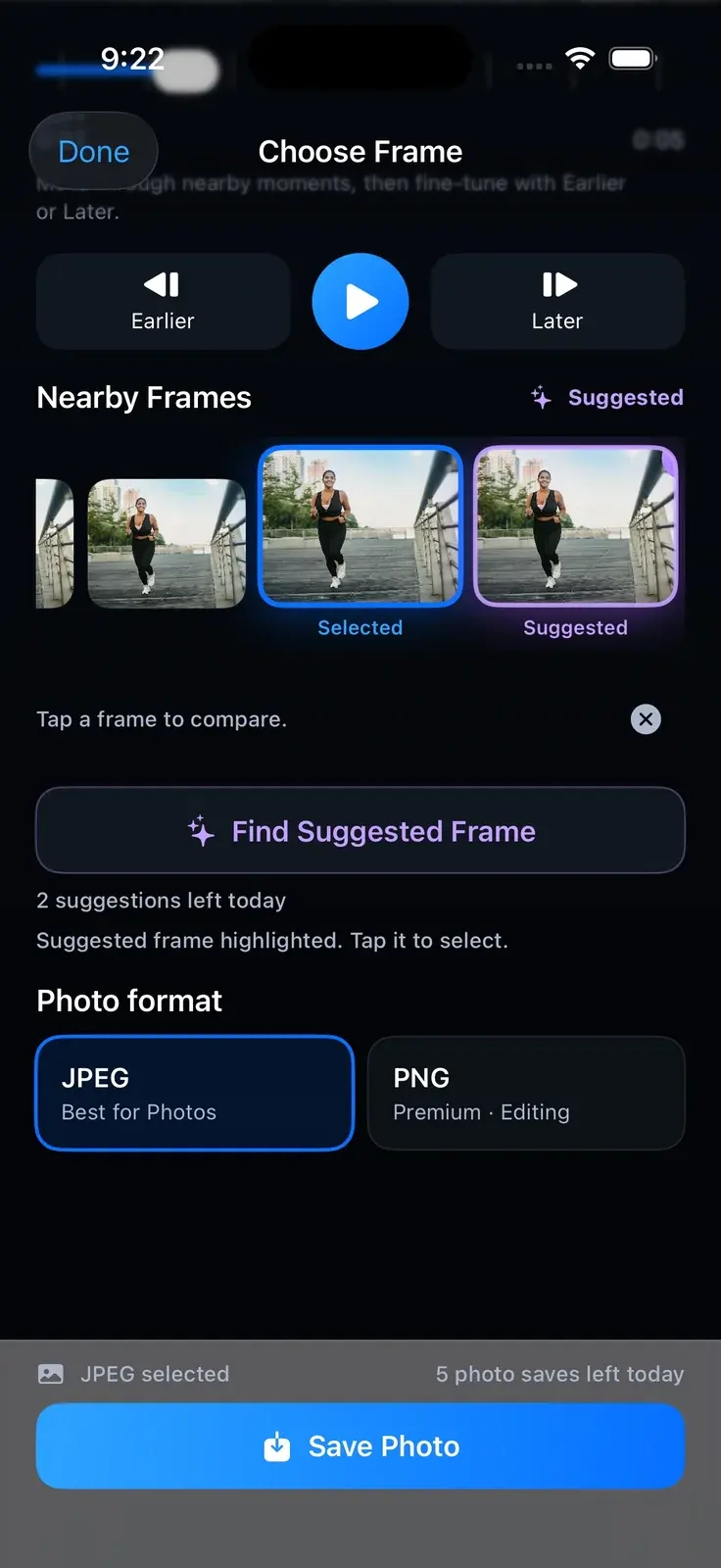
Сохранение кадров из разных видов видео
Записи экрана
Запись экрана — это уже видео в «Фото», поэтому кадр из неё сохраняется так же. На фото попадёт всё, что было на экране в этот момент, в разрешении записи. Сделайте шаг-другой, если анимация или прокрутка были в процессе перехода.
Замедленные ролики
Замедленное видео записывается с более высокой частотой кадров, поэтому между двумя моментами больше кадров на выбор. Так проще поймать пик действия, например прыжок или всплеск, на чётком кадре.
Ролики 4K
Из видео 4K получается фото 4K, которое оставляет запас для кадрирования. Большие файлы могут загружаться чуть дольше, поэтому сначала прокрутите до сцены, а затем шагайте по ближайшим кадрам.
Видео из «Сообщений» или AirDrop
Сначала сохраните видео в «Фото»: в «Сообщениях» откройте видео и сохраните его; видео по AirDrop обычно попадают в «Фото» автоматически. Когда оно окажется в медиатеке, оно появится в окне «Выбрать видео».
Решение проблем
Почему фото из видео получилось размытым?
Сделайте шаг на один кадр раньше или позже. Быстрое движение часто размывает кадр, на котором вы остановились, а соседний остаётся чётким. Слабый свет и низкое разрешение исходного видео тоже ограничивают чёткость, и никакие настройки экспорта не добавят детали, которые камера не записала.
Стоит ли делать скриншот видео на паузе?
Скриншот подойдёт как грубая справка, но на нём могут быть элементы плеера и детали в масштабе экрана. Экспорт выбранного кадра создаёт чистое фото из исходного видео.
Видео не появляется в окне выбора
В окне выбора показана ваша медиатека «Фото». Видео, которые есть только в «Сообщениях», «Файлах» или другом приложении, сначала нужно сохранить в «Фото». Если видео хранится в iCloud и не загружено на iPhone, перед открытием оно может некоторое время скачиваться, так что проверьте подключение.
Можно ли сохранить несколько кадров из одного видео?
Да. После сохранения перейдите к другому моменту и снова нажмите «Сохранить фото». Каждый экспорт — это отдельное фото в вашей медиатеке. В бесплатной версии каждое сохранение учитывается в лимите 5 сохранений JPEG в день.
Есть ли лимит на бесплатные сохранения?
Бесплатная версия включает 5 сохранений JPEG и 3 сканирования Suggested Frame в день. Оба лимита сбрасываются в полночь по вашему местному времени и считаются отдельно. Premium — это разовая разблокировка, которая снимает оба лимита и добавляет экспорт HEIC. Подписки нет.
Сохраняет ли фото полное разрешение видео?
Фото декодируется из исходного видео в выбранный момент, поэтому его разрешение совпадает с разрешением кадра: из видео 4K получится фото 4K, из видео 1080p — фото 1080p. Оно не может добавить детали, которых не было в записи.
Мне нужен HEIC вместо JPEG
Экспорт HEIC входит в Premium — разовую разблокировку для неограниченного сохранения, вывода HEIC и неограниченных сканирований Suggested Frame. Откройте экран Premium в приложении, чтобы оформить покупку или восстановить предыдущую.
Доступ к «Фото» запросили при сохранении
Так и должно быть. Для сохранения фото нужно разрешение только на добавление в «Фото». Для выбора видео в окне выбора полный доступ к медиатеке не нужен. При повторном открытии видео из недавних может быть запрошен доступ к вашей медиатеке.
Дополнительная помощь
Другие сценарии смотрите в списке руководств. На странице поддержки вы найдёте ответы о Premium, восстановлении покупок и частые вопросы. Для контекста именно про iPhone прочитайте как извлечь фото из видео на iPhone. Почему важно сравнивать соседние кадры — в статье сравнение кадров видео.
Скачать Perfect Frame
Скачайте приложение и начните сохранять кадры из ваших видео на iPhone.
Загрузите в App StoreКонфиденциальность
Исходные видео остаются на вашем устройстве. Подробности — в политике конфиденциальности. Вернуться на главную.