
Resposta rápida
Para guardar (ou exportar) um frame de um vídeo no iPhone, abra o vídeo no Perfect Frame, avance até ao momento que quer, compare frames próximos e toque em Guardar foto. A app exporta uma imagem limpa do próprio ficheiro de vídeo, por isso obtém o frame completo sem controlos do leitor nem cortes de captura de ecrã.
Antes de começar
Precisa de um vídeo que já esteja no iPhone — biblioteca de Fotos, gravação de ecrã ou vídeo importado. O Perfect Frame extrai uma imagem desse ficheiro; não grava vídeo novo nem edita linhas cronológicas.
A permissão de Fotos é pedida quando guarda, não quando abre a app. Escolher um vídeo original usa o seletor do sistema para o item que selecionar.
Outras formas de obter uma imagem no iPhone (e os seus limites)
- Captura de ecrã de um vídeo em pausa. Rápida e integrada, mas capta o ecrã e não o frame do vídeo: vêm junto os controlos do leitor, as margens pretas e a resolução do ecrã, e o ponto de pausa é onde o dedo calhou.
- Opções integradas de Fotos. Fotos consegue cortar um vídeo e, nas Live Photos, escolher outra foto principal. Num vídeo normal, não há forma geral de guardar um frame exato como foto separada.
- Um editor de vídeo completo. Os editores conseguem exportar um frame, mas tem de criar um projeto e uma linha cronológica só para obter uma imagem. São muitos passos quando só precisa de uma imagem.
- Perfect Frame. Feito para esta tarefa: escolha um vídeo, avance frame a frame, compare vizinhos e guarde uma foto limpa. Não edita nem corta vídeo.
Para uma visão mais ampla de como transformar vídeos em fotos, veja o guia de vídeo para foto.
Passo a passo
- Abra o Perfect Frame e toque em Escolher vídeo. Abre-se o seletor de Fotos do sistema, com os vídeos da sua biblioteca.
- Selecione um vídeo no seletor de Fotos. Aguarde que o vídeo carregue no visualizador. Deve ver um frame do vídeo na pré-visualização, com os controlos de reprodução e a faixa de miniaturas por baixo.
- Encontre o momento. Arraste o cursor de reprodução ou toque em Mais cedo / Mais tarde para avançar frame a frame até a pré-visualização mostrar o instante que quer.
- Compare frames próximos. Veja a faixa de miniaturas por baixo do visualizador. Toque em qualquer frame para o ver antes de decidir. Se o frame atual parecer desfocado, o vizinho mais nítido está muitas vezes a um passo. A pré-visualização atualiza-se para o frame em que tocar.
- Guarde a foto. Toque em Guardar foto para exportar uma imagem JPEG para Fotos ou partilhá-la através da folha de partilha do sistema. Na primeira vez, o iOS pede permissão para adicionar fotos; depois disso, a imagem aparece na sua biblioteca de Fotos.
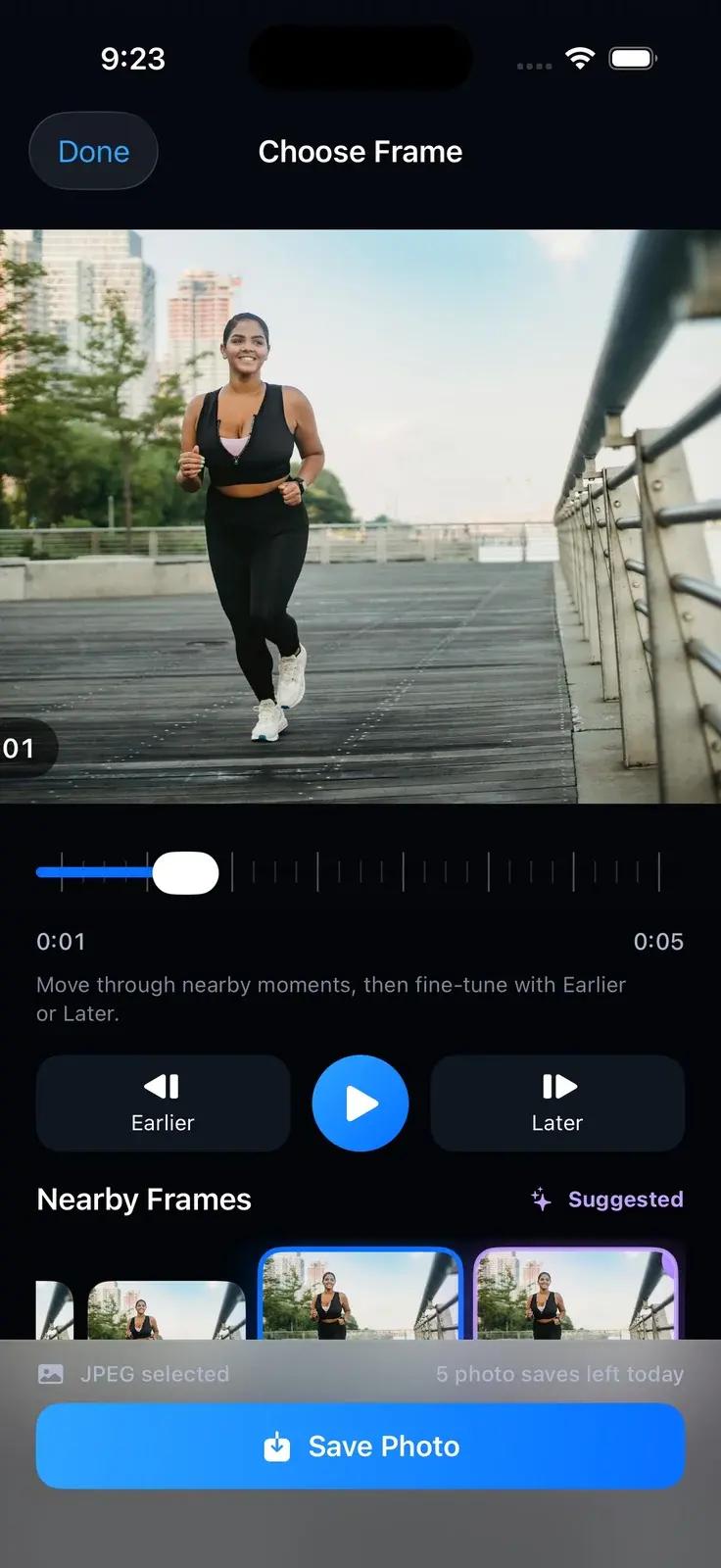
Dica para vídeos longos: não avance minutos de vídeo um frame de cada vez. Arraste primeiro o cursor de reprodução até à cena aproximada e só depois use Mais cedo / Mais tarde para chegar ao frame exato.
Suggested Frame (opcional)
Toque em Encontrar Suggested Frame quando quiser ajuda no dispositivo para escolher um candidato. A app destaca um frame próximo com base numa análise local. Pode aceitá-lo ou tocar noutra miniatura antes de guardar.
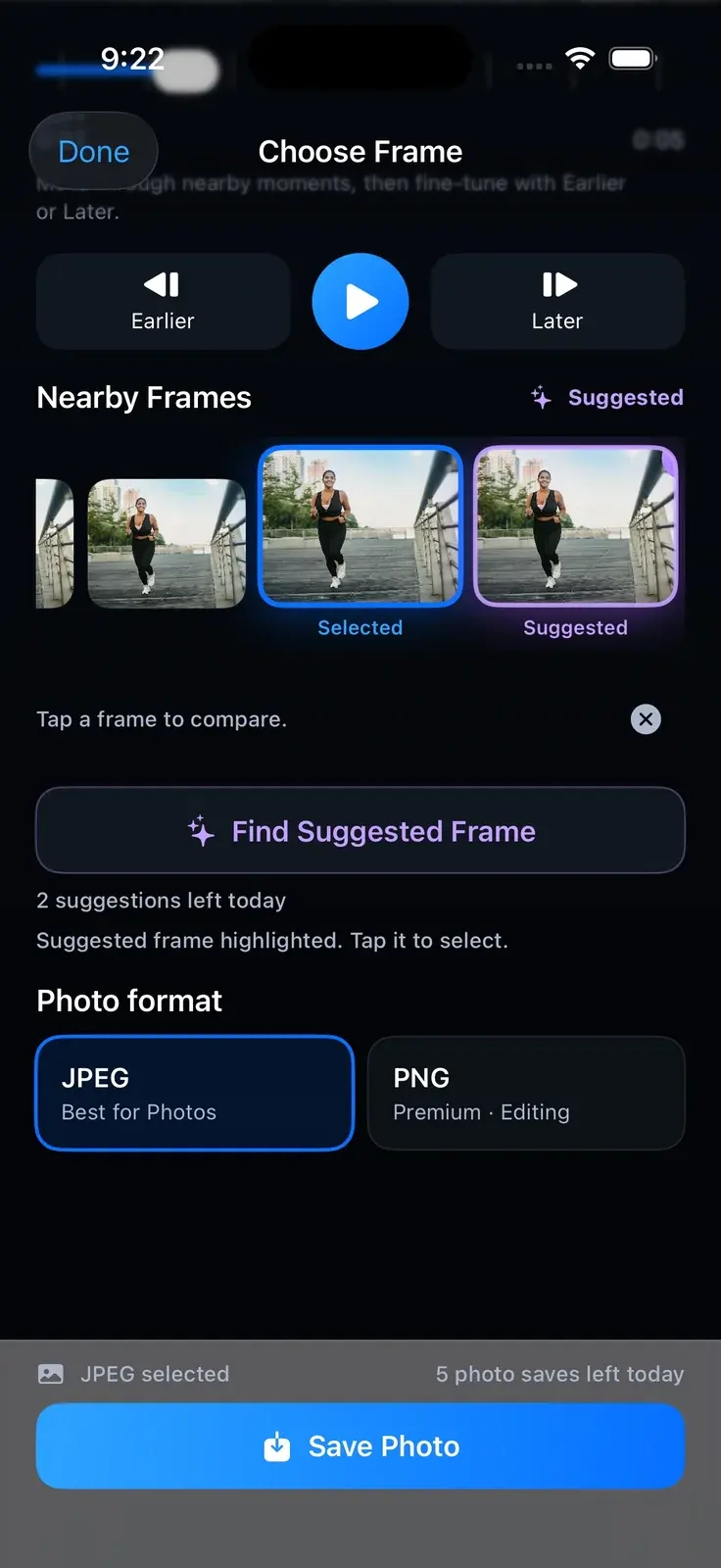
Guardar frames de tipos específicos de vídeo
Gravações de ecrã
Uma gravação de ecrã já é um vídeo em Fotos, por isso pode guardar um frame da mesma forma. A imagem inclui o que estava no ecrã nesse momento, na resolução da gravação. Avance um ou dois frames se uma animação ou um deslocamento estiver a meio de uma transição.
Vídeos em câmara lenta
O vídeo em câmara lenta é gravado com uma taxa de frames mais alta, por isso há mais frames entre dois momentos para escolher. Isso facilita apanhar o auge de uma ação, como um salto ou um chapinhar, num frame nítido.
Vídeos 4K
Um vídeo 4K dá uma imagem 4K, o que deixa margem para cortar depois. Os ficheiros grandes podem demorar a carregar, por isso percorra primeiro até à cena e depois avance pelos frames próximos.
Vídeos recebidos em Mensagens ou AirDrop
Guarde primeiro o vídeo em Fotos: em Mensagens, abra o vídeo e guarde-o; os vídeos do AirDrop costumam chegar a Fotos automaticamente. Quando estiver na biblioteca, aparece no seletor de Escolher vídeo.
Resolução de problemas
Porque é que a minha foto de um vídeo está desfocada?
Avance um frame para trás ou para a frente. O movimento rápido desfoca muitas vezes o frame em que parou, enquanto um vizinho fica nítido. A pouca luz e um vídeo de baixa resolução também limitam a nitidez, e nenhuma definição de exportação consegue acrescentar detalhe que a câmara não gravou.
Devo fazer uma captura de ecrã do vídeo em pausa?
Uma captura de ecrã serve como referência rápida, mas pode incluir controlos do leitor e detalhe à escala do ecrã. Exportar o frame selecionado cria uma foto limpa a partir do vídeo original.
O vídeo não aparece no seletor
O seletor mostra a sua biblioteca de Fotos. Os vídeos que só estão em Mensagens, Ficheiros ou outra app têm de ser guardados primeiro em Fotos. Se o vídeo estiver no iCloud e não transferido para o iPhone, pode demorar um pouco a ser transferido antes de carregar, por isso verifique a ligação.
Posso guardar mais do que um frame do mesmo vídeo?
Sim. Depois de guardar, avance para outro momento e toque novamente em Guardar foto. Cada exportação é uma foto separada na biblioteca. Na versão gratuita, cada gravação conta para o limite de 5 gravações JPEG por dia.
Há um limite de gravações gratuitas?
A versão gratuita inclui 5 gravações JPEG e 3 análises Suggested Frame por dia. Ambos os limites repõem-se à meia-noite, na sua hora local, e contam em separado. O Premium é um desbloqueio único que remove ambos os limites e adiciona exportação HEIC. Não há subscrição.
A foto guardada mantém a resolução total do vídeo?
A imagem é descodificada do vídeo original no momento selecionado, por isso corresponde à resolução desse frame: um vídeo 4K dá uma imagem 4K, um vídeo 1080p dá uma imagem 1080p. Não consegue acrescentar detalhe que não foi gravado.
Preciso de HEIC em vez de JPEG
A exportação HEIC faz parte do Premium, um desbloqueio único para gravações ilimitadas, saída HEIC e análises Suggested Frame ilimitadas. Abra o ecrã Premium na app para atualizar ou restaurar uma compra anterior.
O acesso a Fotos apareceu ao guardar
É o esperado. Guardar uma imagem requer permissão de Fotos só para adicionar. Escolher um vídeo no seletor não exige acesso total à biblioteca. Reabrir um vídeo a partir de Vídeos recentes pode pedir acesso à biblioteca.
Mais ajuda
Veja mais casos no índice de guias. Consulte a página de suporte para Premium, restaurar compras e perguntas frequentes. Para contexto específico do iPhone, leia extrair uma foto de um vídeo no iPhone. Saiba por que razão a comparação de frames próximos importa em comparar frames de vídeo.
Obter o Perfect Frame
Transfira a app para começar a guardar frames dos seus vídeos no iPhone.
Transferir na App StorePrivacidade
Os vídeos originais ficam no seu dispositivo. Leia a Política de privacidade para saber mais. Voltar ao início.