
Risposta rapida
Per salvare (o esportare) un frame da un video su iPhone, apri il clip in Perfect Frame, vai al momento che vuoi, confronta i frame vicini, poi tocca Salva foto. L'app esporta un'immagine pulita dal file video stesso, quindi ottieni il frame completo senza controlli del player né ritagli da screenshot.
Prima di iniziare
Ti serve un video già presente sul tuo iPhone: libreria di Foto, registrazione schermo o clip importato. Perfect Frame estrae un'immagine da quel file; non registra nuovi video né modifica le timeline.
Il permesso per Foto viene richiesto quando salvi, non quando apri l'app. Per scegliere un video di origine si usa il selettore di sistema, solo per l'elemento che selezioni.
Altri modi per ottenere un'immagine su iPhone (e i loro limiti)
- Screenshot di un video in pausa. Rapido e integrato, ma catturi lo schermo, non il frame del video: arrivano con sé controlli del player, bande nere e risoluzione adattata allo schermo, e il punto di pausa è dove è capitato il tuo dito.
- Opzioni integrate di Foto. Foto può tagliare un video e, per le Live Photo, puoi scegliere un'altra foto chiave. Per un video normale non c'è un modo generale per salvare un frame esatto come foto separata.
- Un editor video completo. Gli editor possono esportare un frame, ma devi creare un progetto e una timeline solo per ottenere un'immagine. Sono tanti passaggi quando ti serve solo un'immagine.
- Perfect Frame. Pensata per questo unico lavoro: scegli un video, avanza frame per frame, confronta i vicini e salva una foto pulita. Non modifica né taglia i video.
Per una panoramica più ampia su come trasformare i clip in foto, vedi la guida da video a foto.
Passo dopo passo
- Apri Perfect Frame e tocca Scegli video. Si apre il selettore di Foto del sistema con i video della tua libreria.
- Seleziona un video dal selettore di Foto. Aspetta che il clip si carichi nel visualizzatore. Nell'anteprima dovresti vedere un frame del video, con i controlli di riproduzione e la striscia di miniature sotto.
- Trova il momento. Trascina l'indicatore di riproduzione o tocca Prima / Dopo per muoverti frame per frame finché l'anteprima mostra l'istante che vuoi.
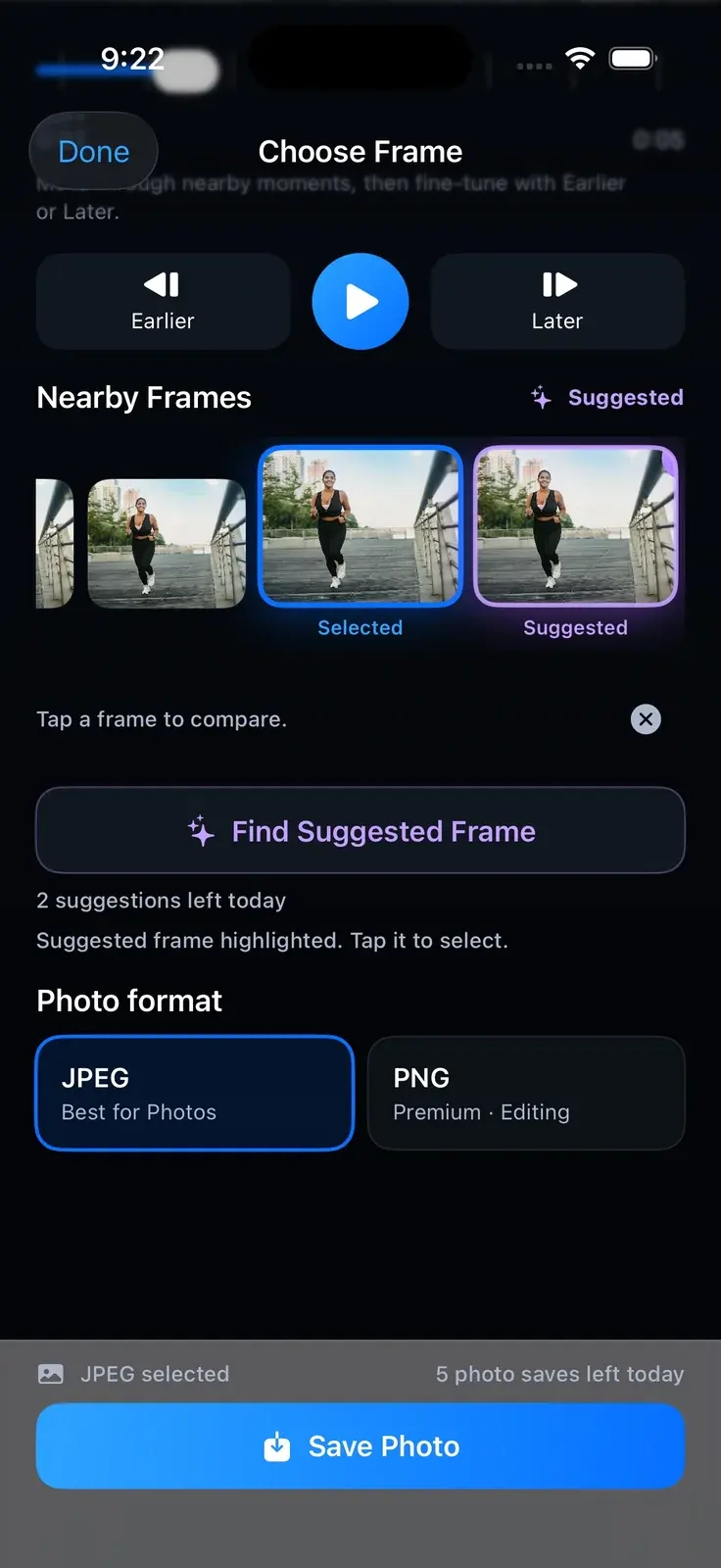
- Confronta i frame vicini. Guarda la striscia di miniature sotto il visualizzatore. Tocca un frame per vederlo in anteprima prima di confermare. Se il frame attuale è morbido, quello più nitido è spesso a un passo. L'anteprima si aggiorna sul frame che tocchi.
- Salva la foto. Tocca Salva foto per esportare un'immagine JPEG in Foto o condividerla dal foglio di sistema. La prima volta iOS chiede il permesso di aggiungere foto; poi l'immagine compare nella tua libreria di Foto.
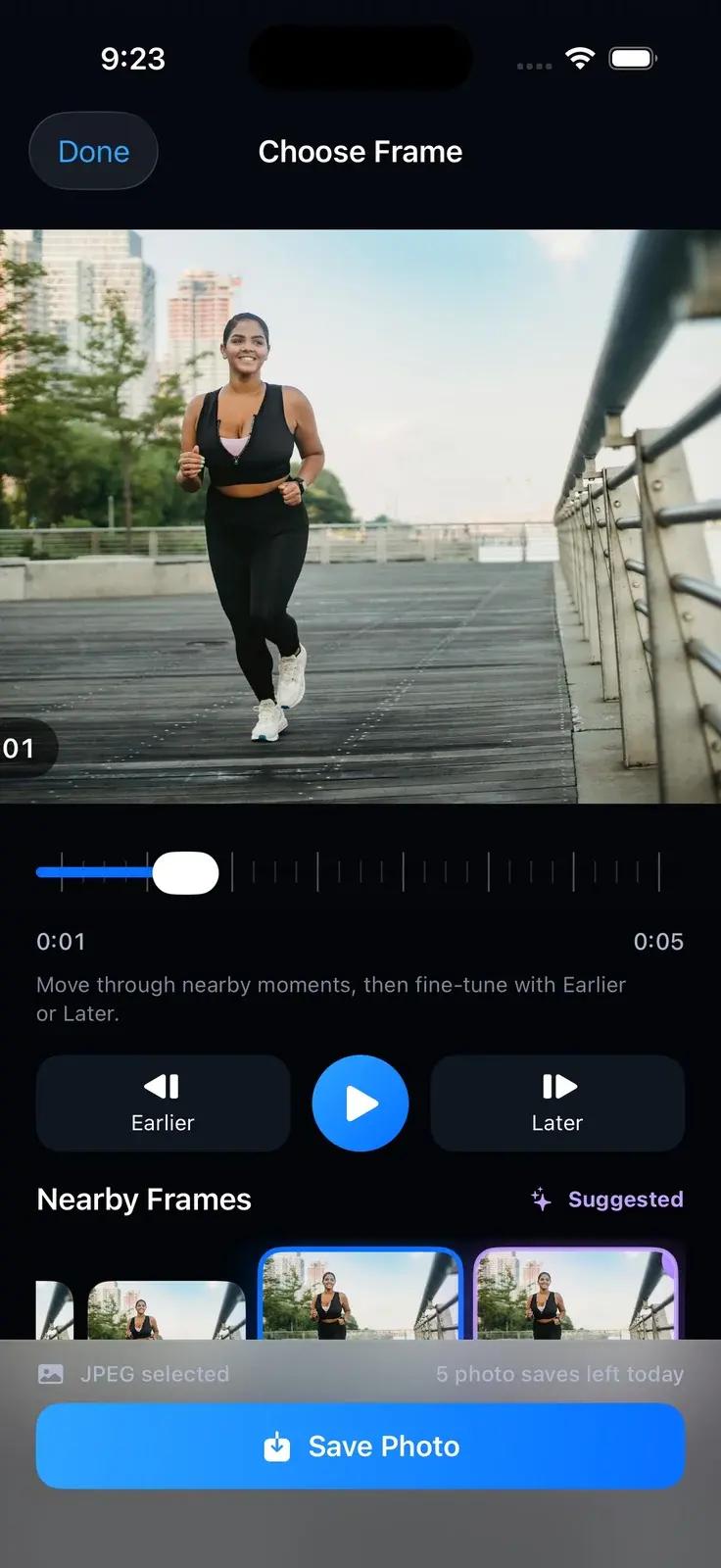
Consiglio per i clip lunghi: non avanzare per minuti di video un frame alla volta. Trascina prima l'indicatore di riproduzione più o meno sulla scena giusta, poi passa a Prima / Dopo per arrivare al frame esatto.
Suggested Frame (facoltativo)
Tocca Trova Suggested Frame quando vuoi un aiuto sul dispositivo per scegliere un candidato. L'app evidenzia un frame vicino in base a un'analisi locale. Puoi accettarlo o toccare un'altra miniatura prima di salvare.
Salvare frame da tipi particolari di video
Registrazioni schermo
Una registrazione schermo è già un video in Foto, quindi puoi salvarne un frame nello stesso modo. L'immagine include ciò che c'era sullo schermo in quel momento, alla risoluzione della registrazione. Avanza di un frame o due se un'animazione o uno scorrimento era a metà transizione.
Clip in slow motion
Il video slow motion è registrato a una frequenza di fotogrammi più alta, quindi tra due momenti ci sono più frame tra cui scegliere. Così è più facile centrare il culmine di un'azione, come un salto o uno spruzzo, su un frame nitido.
Clip 4K
Un video 4K ti dà un'immagine 4K, che lascia spazio per ritagliare dopo. I file grandi possono impiegare un po' a caricarsi, quindi scorri prima fino alla scena, poi avanza tra i frame vicini.
Video ricevuti con Messaggi o AirDrop
Salva prima il video in Foto: in Messaggi apri il video e salvalo; i video di AirDrop di solito finiscono in Foto automaticamente. Una volta nella libreria, compare nel selettore di Scegli video.
Risoluzione dei problemi
Perché la mia foto da video è sfocata?
Avanza o torna indietro di un frame. Il movimento veloce spesso sfoca il frame su cui hai messo in pausa, mentre uno vicino resta nitido. Anche la poca luce e un video a bassa risoluzione limitano la nitidezza, e nessuna impostazione di esportazione può aggiungere dettaglio che la fotocamera non ha registrato.
Devo fare uno screenshot del video in pausa?
Uno screenshot va bene come riferimento veloce, ma può includere i controlli del player e dettaglio adattato allo schermo. Esportare il frame selezionato crea invece una foto pulita dal video di origine.
Il video non compare nel selettore
Il selettore mostra la tua libreria di Foto. I video che si trovano solo in Messaggi, File o un'altra app vanno prima salvati in Foto. Se il video è in iCloud e non è stato scaricato sull'iPhone, il download può richiedere un po' prima del caricamento, quindi controlla la connessione.
Posso salvare più di un frame dello stesso video?
Sì. Dopo il salvataggio, passa a un altro momento e tocca di nuovo Salva foto. Ogni esportazione è una foto separata nella tua libreria. Con la versione gratuita, ogni salvataggio conta per il limite di 5 salvataggi JPEG al giorno.
C'è un limite ai salvataggi gratuiti?
La versione gratuita include 5 salvataggi JPEG e 3 scansioni Suggested Frame al giorno. Entrambi i limiti si azzerano a mezzanotte, nel tuo fuso orario, e si contano separatamente. Premium è uno sblocco una tantum che rimuove entrambi i limiti e aggiunge l'esportazione HEIC. Non c'è alcun abbonamento.
La foto salvata mantiene la risoluzione completa del video?
L'immagine è decodificata dal video di origine al momento selezionato, quindi corrisponde alla risoluzione di quel frame: un video 4K dà un'immagine 4K, un video 1080p dà un'immagine 1080p. Non può aggiungere dettaglio che non è stato registrato.
Mi serve HEIC invece di JPEG
L'esportazione HEIC fa parte di Premium, uno sblocco una tantum per salvataggi illimitati, output HEIC e scansioni Suggested Frame illimitate. Apri la schermata Premium nell'app per passare a Premium o ripristinare un acquisto precedente.
L'accesso a Foto è comparso al momento del salvataggio
È normale. Per salvare un'immagine serve il permesso di sola aggiunta a Foto. Per scegliere un video nel selettore non serve l'accesso completo alla libreria. Riaprire un video da Video recenti può richiedere l'accesso alla tua libreria.
Altro aiuto
Scopri altri casi nell'indice delle guide. Consulta la pagina di assistenza per Premium, ripristino degli acquisti e domande frequenti. Per il contesto specifico dell'iPhone, leggi estrarre una foto da un video su iPhone. Scopri perché conta il confronto dei frame vicini in confrontare i frame di un video.
Scarica Perfect Frame
Scarica l'app per iniziare a salvare frame dai tuoi video su iPhone.
Scarica dall'App StorePrivacy
I video di origine restano sul tuo dispositivo. Leggi l'Informativa sulla privacy per i dettagli. Torna alla home.