
간단 답변
iPhone에서 동영상의 프레임을 저장(내보내기)하려면 Perfect Frame에서 영상을 열고, 원하는 순간까지 이동해 근처 프레임을 비교한 다음 사진 저장을 탭하세요. 앱이 동영상 파일 자체에서 깨끗한 정지 사진을 내보내므로, 플레이어 컨트롤이나 스크린샷 자르기 없이 전체 프레임을 얻어요.
시작하기 전에
iPhone에 이미 있는 동영상이 필요해요. 사진 보관함, 화면 녹화, 가져온 클립 모두 괜찮아요. Perfect Frame은 그 파일에서 정지 사진을 추출해요. 새 영상을 녹화하거나 타임라인을 편집하지는 않아요.
사진 권한은 앱을 열 때가 아니라 저장할 때 요청해요. 원본 동영상은 선택한 항목에 대해 시스템 선택기로 골라요.
iPhone에서 정지 사진을 얻는 다른 방법 (그리고 한계)
- 일시정지한 영상의 스크린샷. 빠르고 기본 기능이지만, 동영상 프레임이 아니라 화면을 캡처해요. 플레이어 컨트롤, 레터박스, 화면 크기에 맞춰진 해상도가 따라오고, 정지 시점도 손가락이 닿은 곳이에요.
- 사진 앱 기본 기능. 사진 앱에서는 동영상을 자를 수 있고, Live Photo는 대표 사진을 바꿀 수 있어요. 일반 동영상은 정확히 한 프레임을 별도 사진으로 저장하는 기본 방법이 없어요.
- 본격 동영상 편집기. 편집기는 프레임을 내보낼 수 있지만, 이미지 하나를 얻으려고 프로젝트와 타임라인을 만들어야 해요. 정지 사진 하나만 필요할 때는 단계가 너무 많아요.
- Perfect Frame. 이 한 가지 일을 위해 만들었어요. 동영상을 고르고, 프레임 단위로 이동하고, 이웃을 비교해 깨끗한 사진을 저장하세요. 동영상은 편집하거나 자르지 않아요.
영상을 사진으로 바꾸는 방법을 더 넓게 보려면 동영상을 사진으로 가이드를 참고하세요.
단계별 안내
- Perfect Frame을 열고 동영상 선택을 탭하세요. 보관함의 동영상이 보이는 시스템 사진 선택기가 열려요.
- 사진 선택기에서 동영상을 선택하세요. 뷰어에 클립이 불러와질 때까지 기다리세요. 미리보기에 동영상 프레임이 보이고, 아래에 재생 컨트롤과 썸네일 스트립이 나타나야 해요.
- 순간을 찾으세요. 재생 헤드를 드래그하거나 이전 / 이후를 탭해 원하는 순간이 미리보기에 나올 때까지 프레임 단위로 이동하세요.
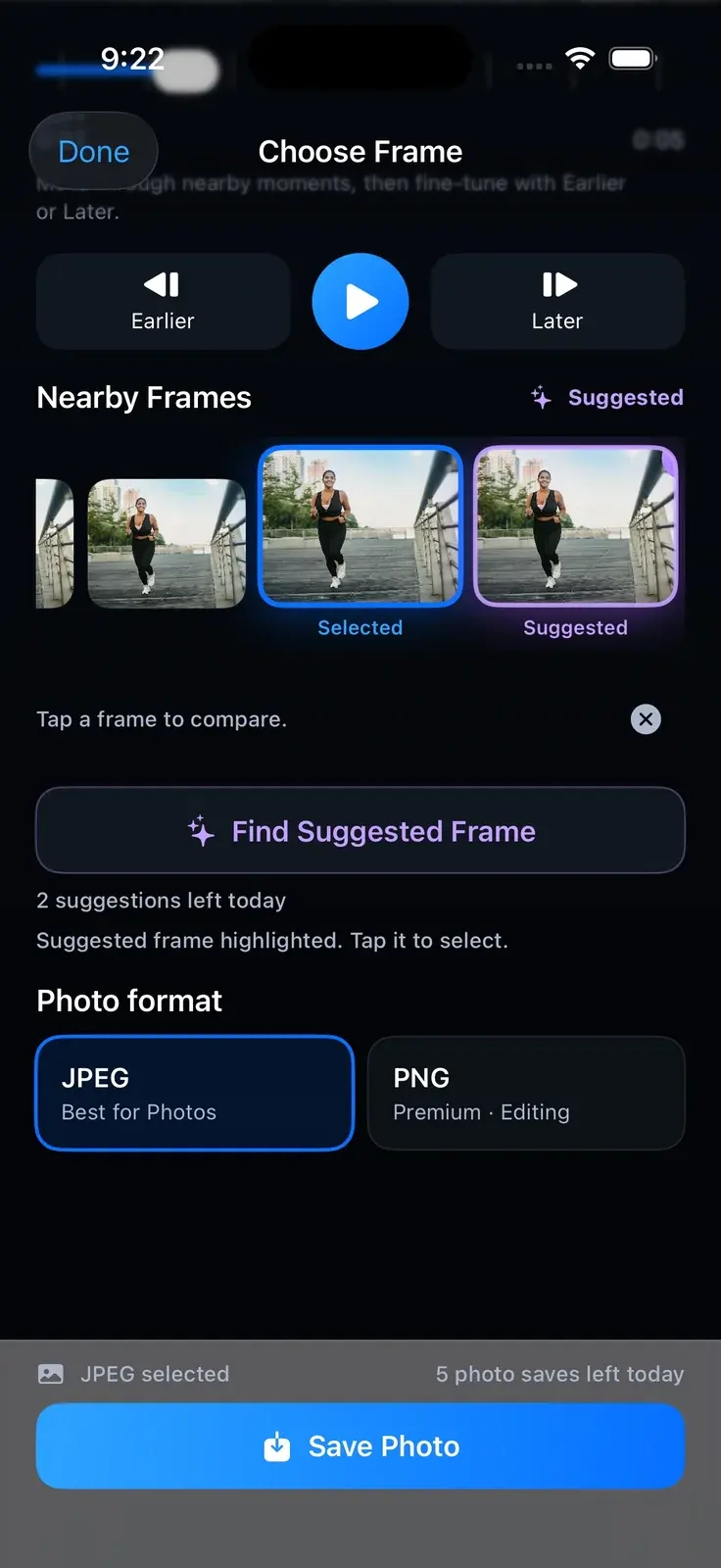
- 근처 프레임을 비교하세요. 뷰어 아래 썸네일 스트립을 확인하세요. 확정하기 전에 프레임을 탭해 미리 볼 수 있어요. 현재 프레임이 흐릿하다면 더 선명한 이웃은 한 칸 옆에 있는 경우가 많아요. 탭한 프레임으로 미리보기가 바뀌어요.
- 사진을 저장하세요. 사진 저장을 탭하면 JPEG 정지 사진을 사진에 내보내거나 시스템 공유 시트로 공유할 수 있어요. 처음에는 iOS가 사진 추가 권한을 묻고, 이후에는 정지 사진이 사진 보관함에 나타나요.
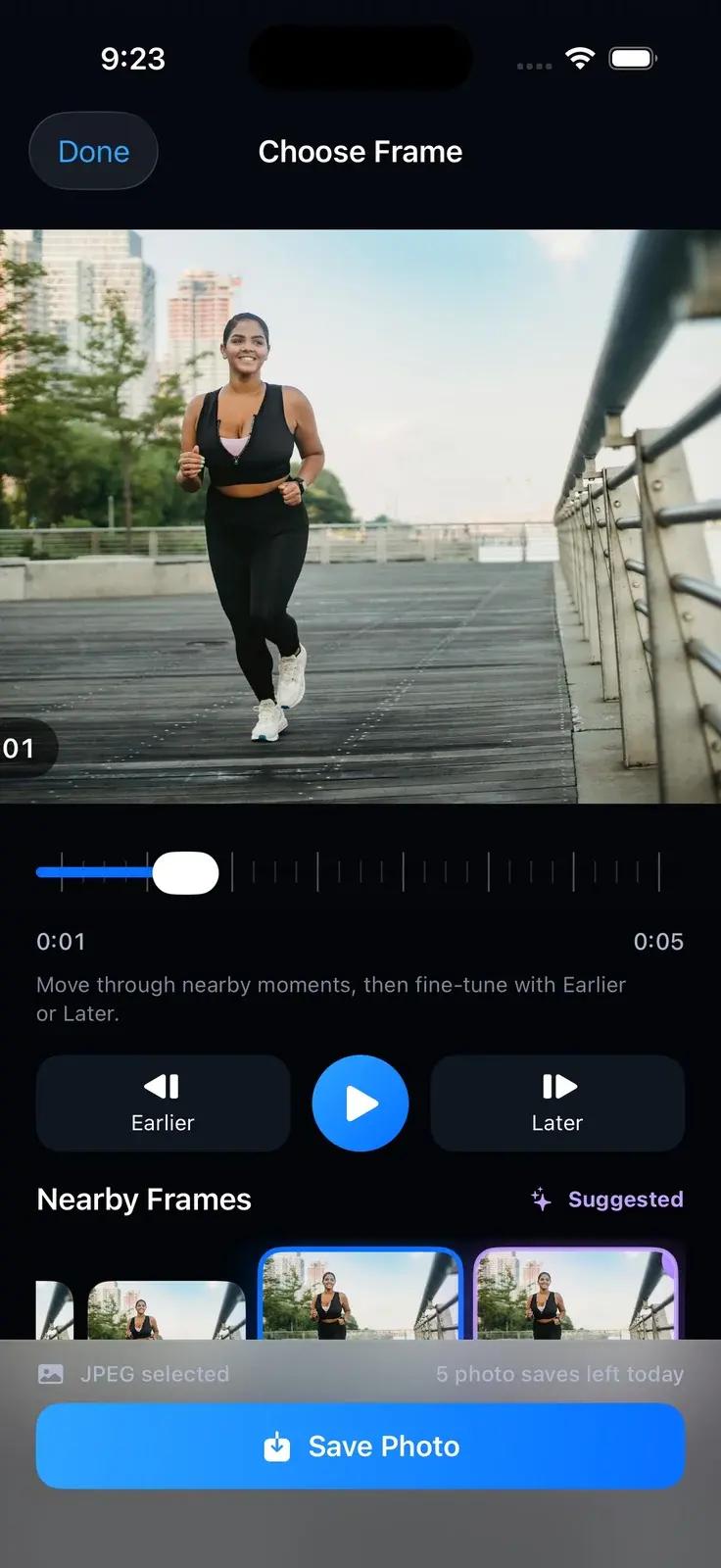
긴 클립 팁: 몇 분짜리 영상을 한 프레임씩 이동하지 마세요. 먼저 재생 헤드를 대략 맞는 장면으로 드래그한 뒤, 이전 / 이후로 정확한 프레임에 맞추세요.
Suggested Frame (선택 사항)
기기 내 도움으로 후보를 고르고 싶다면 Suggested Frame 찾기를 탭하세요. 앱이 로컬 분석을 바탕으로 근처 프레임 하나를 강조해 줘요. 그대로 선택하거나, 저장 전에 다른 썸네일을 탭해도 돼요.
영상 종류별 프레임 저장
화면 녹화
화면 녹화는 이미 사진 앱에 있는 동영상이므로 같은 방식으로 프레임을 저장할 수 있어요. 정지 사진에는 그 순간 화면에 있던 모든 것이 녹화 해상도로 담겨요. 애니메이션이나 스크롤이 전환 중이라면 한두 프레임 이동해 보세요.
슬로 모션 클립
슬로 모션 영상은 더 높은 프레임 레이트로 녹화되어 두 순간 사이에 고를 프레임이 더 많아요. 점프나 물보라 같은 동작의 정점을 선명한 프레임으로 잡기 쉬워요.
4K 클립
4K 동영상은 4K 정지 사진을 주어서 나중에 자를 여유가 있어요. 큰 파일은 불러오는 데 시간이 걸릴 수 있으니 먼저 장면까지 스크럽한 뒤 근처 프레임을 이동하세요.
메시지나 AirDrop으로 받은 동영상
동영상을 먼저 사진 앱에 저장하세요. 메시지에서는 영상을 열어 저장하고, AirDrop 영상은 보통 자동으로 사진 앱에 들어와요. 보관함에 들어오면 동영상 선택 화면에 나타나요.
문제 해결
동영상에서 만든 사진이 왜 흐릿한가요?
한 프레임 앞이나 뒤로 이동해 보세요. 빠른 움직임 때문에 일시정지한 프레임은 흐려도 이웃 프레임은 선명한 경우가 많아요. 저조도와 낮은 해상도의 원본 영상도 선명도를 제한하며, 어떤 내보내기 설정도 카메라가 담지 못한 디테일을 더할 수 없어요.
일시정지한 영상을 스크린샷으로 찍어도 되나요?
대략적인 참고용으로는 괜찮지만 플레이어 컨트롤과 화면 크기에 맞춰진 디테일이 담길 수 있어요. 선택한 프레임을 내보내면 원본 동영상에서 깨끗한 사진이 만들어져요.
선택기에 동영상이 나타나지 않아요
선택기에는 사진 보관함이 표시돼요. 메시지, 파일 등 다른 앱에만 있는 영상은 먼저 사진 앱에 저장해야 해요. 영상이 iCloud에 있고 iPhone에 다운로드되지 않았다면 불러오기 전에 다운로드에 시간이 걸릴 수 있으니 연결 상태를 확인하세요.
같은 동영상에서 프레임을 여러 개 저장할 수 있나요?
네. 저장한 뒤 다른 순간으로 이동해 사진 저장을 다시 탭하세요. 내보낸 사진은 각각 보관함의 별도 사진이에요. 무료 버전에서는 저장할 때마다 하루 JPEG 저장 5회 한도에 포함돼요.
무료 저장에 제한이 있나요?
무료 버전은 하루에 JPEG 저장 5회와 Suggested Frame 스캔 3회를 제공해요. 두 한도는 현지 시간 자정에 초기화되며 따로 집계돼요. Premium은 두 제한을 없애고 HEIC 내보내기를 더하는 일회성 잠금 해제예요. 구독은 없어요.
저장한 사진이 동영상 해상도를 그대로 유지하나요?
정지 사진은 선택한 시점에 원본 동영상에서 디코딩되므로 그 프레임의 해상도와 같아요. 4K 영상은 4K 사진, 1080p 영상은 1080p 사진이 돼요. 녹화되지 않은 디테일을 더할 수는 없어요.
JPEG가 아니라 HEIC가 필요해요
HEIC 내보내기는 무제한 저장, HEIC 출력, 무제한 Suggested Frame 스캔을 한 번에 잠금 해제하는 일회성 Premium에 포함돼요. 앱의 Premium 화면에서 업그레이드하거나 이전 구매를 복원하세요.
저장할 때 사진 접근 권한이 나왔어요
정상이에요. 정지 사진을 저장하려면 추가 전용 사진 권한이 필요해요. 선택기에서 동영상을 고를 때는 보관함 전체 접근이 필요하지 않아요. 최근 동영상에서 영상을 다시 열 때는 보관함 접근을 요청할 수 있어요.
추가 도움말
더 많은 목적별 안내는 가이드 목록에서 찾아보세요. Premium, 구매 복원, 자주 묻는 질문은 지원 페이지를 확인하세요. iPhone 관련 내용은 iPhone에서 동영상 속 사진 추출하기를 읽어 보세요. 근처 프레임 비교가 왜 중요한지는 동영상 프레임 비교에서 알아보세요.
Perfect Frame 받기
앱을 다운로드하고 iPhone 동영상에서 프레임 저장을 시작하세요.
App Store에서 다운로드