
Réponse rapide
Pour enregistrer (ou exporter) une image d'une vidéo sur iPhone, ouvrez le clip dans Perfect Frame, avancez jusqu'à l'instant voulu, comparez les images proches, puis touchez Enregistrer la photo. L'app exporte une image nette du fichier vidéo lui-même : vous obtenez l'image complète, sans contrôles de lecteur ni recadrage de capture d'écran.
Avant de commencer
Il vous faut une vidéo déjà présente sur votre iPhone : photothèque, enregistrement d'écran ou clip importé. Perfect Frame extrait une photo de ce fichier ; il n'enregistre pas de nouvelle vidéo et ne modifie pas de montage.
L'autorisation Photos est demandée quand vous enregistrez, pas à l'ouverture de l'app. Le choix d'une vidéo source utilise le sélecteur du système pour l'élément que vous sélectionnez.
Autres façons d'obtenir une image sur iPhone (et leurs limites)
- Capture d'écran d'une vidéo en pause. Rapide et intégrée, mais vous capturez l'écran, pas l'image de la vidéo : les contrôles du lecteur, les bandes noires et la résolution de l'écran s'ajoutent, et le point de pause est là où votre doigt est tombé.
- Options intégrées de Photos. Photos peut raccourcir une vidéo, et pour les Live Photos vous pouvez choisir une autre photo principale. Pour une vidéo ordinaire, il n'existe pas de moyen général d'enregistrer une image exacte comme photo séparée.
- Un éditeur vidéo complet. Les éditeurs peuvent exporter une image, mais vous construisez un projet et une timeline juste pour obtenir une image. C'est beaucoup d'étapes quand il vous faut seulement une photo.
- Perfect Frame. Conçu pour cette seule tâche : choisir une vidéo, avancer image par image, comparer les voisines et enregistrer une photo nette. Il ne monte ni ne raccourcit les vidéos.
Pour une vue plus large sur la transformation de clips en photos, voyez le guide vidéo en photo.
Pas à pas
- Ouvrez Perfect Frame et touchez Choisir une vidéo. Le sélecteur Photos du système s'ouvre et affiche les vidéos de votre photothèque.
- Sélectionnez une vidéo dans le sélecteur Photos. Attendez que le clip se charge dans la visionneuse. Vous devez voir une image de la vidéo dans l'aperçu, avec les contrôles de lecture et la bande de miniatures en dessous.
- Trouvez l'instant. Faites glisser la tête de lecture ou touchez Plus tôt / Plus tard pour avancer image par image jusqu'à ce que l'aperçu montre l'instant voulu.
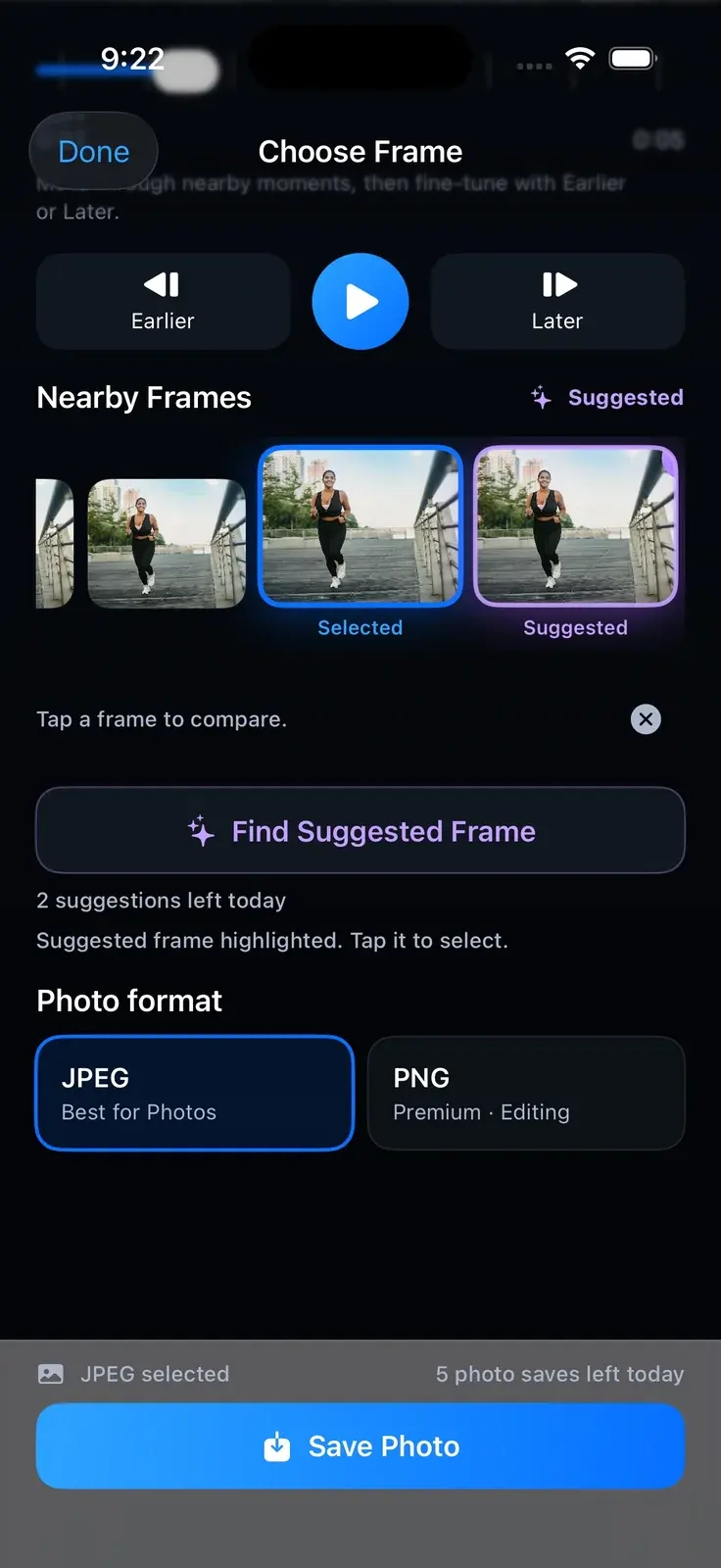
- Comparez les images proches. Regardez la bande de miniatures sous la visionneuse. Touchez une image pour la voir avant de valider. Si l'image actuelle est floue, la voisine plus nette est souvent à un pas. L'aperçu se met à jour avec l'image que vous touchez.
- Enregistrez la photo. Touchez Enregistrer la photo pour exporter une photo JPEG dans Photos ou la partager avec la feuille de partage du système. La première fois, iOS demande l'autorisation d'ajouter des photos ; ensuite la photo apparaît dans votre photothèque.
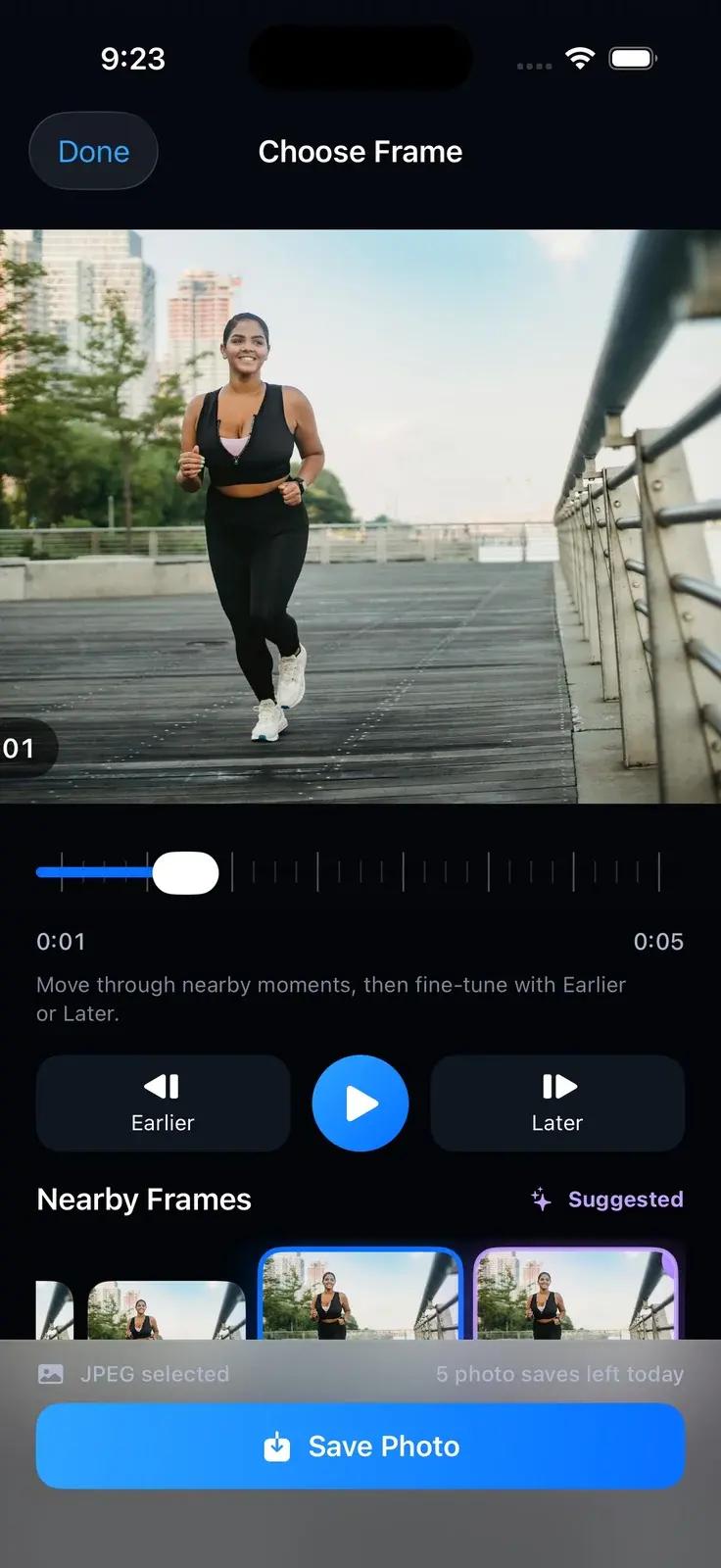
Astuce pour les longs clips : n'avancez pas image par image dans des minutes de vidéo. Faites d'abord glisser la tête de lecture jusqu'à la bonne scène, puis passez à Plus tôt / Plus tard pour atteindre l'image exacte.
Suggested Frame (facultatif)
Touchez Trouver un Suggested Frame quand vous voulez de l'aide, sur l'appareil, pour choisir un candidat. L'app met en avant une image proche d'après une analyse locale. Vous pouvez l'accepter ou toucher une autre miniature avant d'enregistrer.
Enregistrer des images de types de vidéos particuliers
Enregistrements d'écran
Un enregistrement d'écran est déjà une vidéo dans Photos : vous pouvez donc en enregistrer une image de la même façon. La photo contient ce qui était à l'écran à cet instant, à la résolution de l'enregistrement. Avancez d'une image ou deux si une animation ou un défilement était en pleine transition.
Clips au ralenti
La vidéo au ralenti est enregistrée à une cadence plus élevée : il y a donc plus d'images entre deux instants. C'est plus facile de saisir le sommet d'une action, comme un saut ou une éclaboussure, sur une image nette.
Clips 4K
Une vidéo 4K donne une photo 4K, ce qui laisse de la marge pour recadrer ensuite. Les gros fichiers peuvent mettre un moment à charger : rejoignez d'abord la scène, puis parcourez les images proches.
Vidéos reçues dans Messages ou par AirDrop
Enregistrez d'abord la vidéo dans Photos : dans Messages, ouvrez la vidéo et enregistrez-la ; les vidéos AirDrop arrivent généralement dans Photos automatiquement. Une fois dans votre photothèque, elle apparaît dans le sélecteur de Choisir une vidéo.
Dépannage
Pourquoi ma photo tirée d'une vidéo est-elle floue ?
Avancez ou reculez d'une image. Un mouvement rapide floute souvent l'image sur laquelle vous vous êtes arrêté, alors qu'une voisine reste nette. Une faible luminosité et une vidéo source de basse résolution limitent aussi la netteté, et aucun réglage d'export ne peut ajouter des détails que l'appareil n'a pas enregistrés.
Dois-je faire une capture d'écran de la vidéo en pause ?
Une capture d'écran convient comme référence approximative, mais elle peut inclure des contrôles de lecteur et des détails mis à l'échelle de l'écran. Exporter l'image sélectionnée crée à la place une photo nette à partir de la vidéo source.
La vidéo n'apparaît pas dans le sélecteur
Le sélecteur affiche votre photothèque. Les vidéos qui n'existent que dans Messages, Fichiers ou une autre app doivent d'abord être enregistrées dans Photos. Si la vidéo est stockée dans iCloud et pas téléchargée sur l'iPhone, son téléchargement peut prendre un moment avant le chargement : vérifiez votre connexion.
Puis-je enregistrer plusieurs images de la même vidéo ?
Oui. Après l'enregistrement, passez à un autre instant et touchez à nouveau Enregistrer la photo. Chaque export est une photo séparée dans votre photothèque. Avec la version gratuite, chaque enregistrement compte dans la limite de 5 enregistrements JPEG par jour.
Y a-t-il une limite d'enregistrements gratuits ?
La version gratuite comprend 5 enregistrements JPEG et 3 analyses Suggested Frame par jour. Les deux limites se réinitialisent à minuit, heure locale, et sont comptées séparément. Premium est un déblocage unique qui supprime les deux limites et ajoute l'export HEIC. Il n'y a pas d'abonnement.
La photo enregistrée conserve-t-elle la pleine résolution de la vidéo ?
La photo est décodée de la vidéo source à l'instant sélectionné : elle correspond donc à la résolution de cette image. Une vidéo 4K donne une photo 4K, une vidéo 1080p une photo 1080p. Elle ne peut pas ajouter de détails qui n'ont pas été enregistrés.
J'ai besoin de HEIC plutôt que de JPEG
L'export HEIC fait partie de Premium, un déblocage unique pour des enregistrements illimités, la sortie HEIC et des analyses Suggested Frame illimitées. Ouvrez l'écran Premium dans l'app pour passer à Premium ou restaurer un achat précédent.
L'accès à Photos est apparu à l'enregistrement
C'est normal. L'enregistrement d'une photo nécessite l'autorisation Photos en ajout seul. Le choix d'une vidéo dans le sélecteur ne demande pas l'accès complet à la photothèque. Rouvrir une vidéo depuis les vidéos récentes peut demander l'accès à votre photothèque.
Plus d'aide
Parcourez d'autres usages dans l'index des guides. Consultez la page d'assistance pour Premium, la restauration des achats et les questions courantes. Pour le contexte propre à l'iPhone, lisez extraire une photo d'une vidéo sur iPhone. Découvrez pourquoi la comparaison des images proches compte dans comparer les images d'une vidéo.
Obtenir Perfect Frame
Téléchargez l'app pour enregistrer des images de vos vidéos sur iPhone.
Télécharger dans l'App StoreConfidentialité
Les vidéos sources restent sur votre appareil. Lisez la Politique de confidentialité pour en savoir plus. Retour à l'accueil.