
快速解答
要在 iPhone 從影片儲存(或匯出)畫面,請在 Perfect Frame 開啟影片,步進到你要的瞬間,比較附近畫面,再點一下「儲存照片」。App 會直接從影片檔匯出乾淨的照片,所以你得到的是完整畫面,沒有播放器控制項,也不用裁切截圖。
開始之前
你的 iPhone 上要已有影片,可以是照片資料庫中的影片、螢幕錄製,或匯入的影片。Perfect Frame 會從該檔案擷取照片;它不會錄製新影片,也不會編輯時間軸。
照片權限是在你儲存時才要求,而不是開啟 App 時。選擇原始影片則是透過系統選取器存取你所選的項目。
在 iPhone 取得照片的其他方式(與限制)
- 對暫停的影片截圖。 快速又內建,但你擷取的是螢幕,不是影片畫面:播放器控制項、黑邊和縮放後的螢幕解析度都會一起存下,暫停位置也只是你手指停下的地方。
- 內建的照片功能。 照片可以剪輯影片,Live Photo 也能選擇不同的主要照片。但一般影片沒有通用的方法,能把某一個確切畫面存成獨立的照片。
- 完整的影片編輯器。 編輯器可以匯出畫面,但你得為了一張圖建立專案和時間軸。只想要一張照片的話,步驟太多了。
- Perfect Frame。 專為這件事而做:選擇影片、逐格步進、比較相鄰畫面,再儲存乾淨的照片。它不會編輯或剪輯影片。
想更全面了解如何把影片變成照片,請見影片轉照片指南。
逐步教學
- 開啟 Perfect Frame,點一下「選擇影片」。系統的照片選取器會開啟,顯示你資料庫中的影片。
- 從照片選取器選擇一部影片。 等影片載入檢視器。你應該會在預覽中看到影片的一個畫面,下方是播放控制項與縮圖條帶。
- 找到瞬間。 拖曳播放頭,或點一下「更早」/「更晚」逐格移動,直到預覽顯示你要的瞬間。
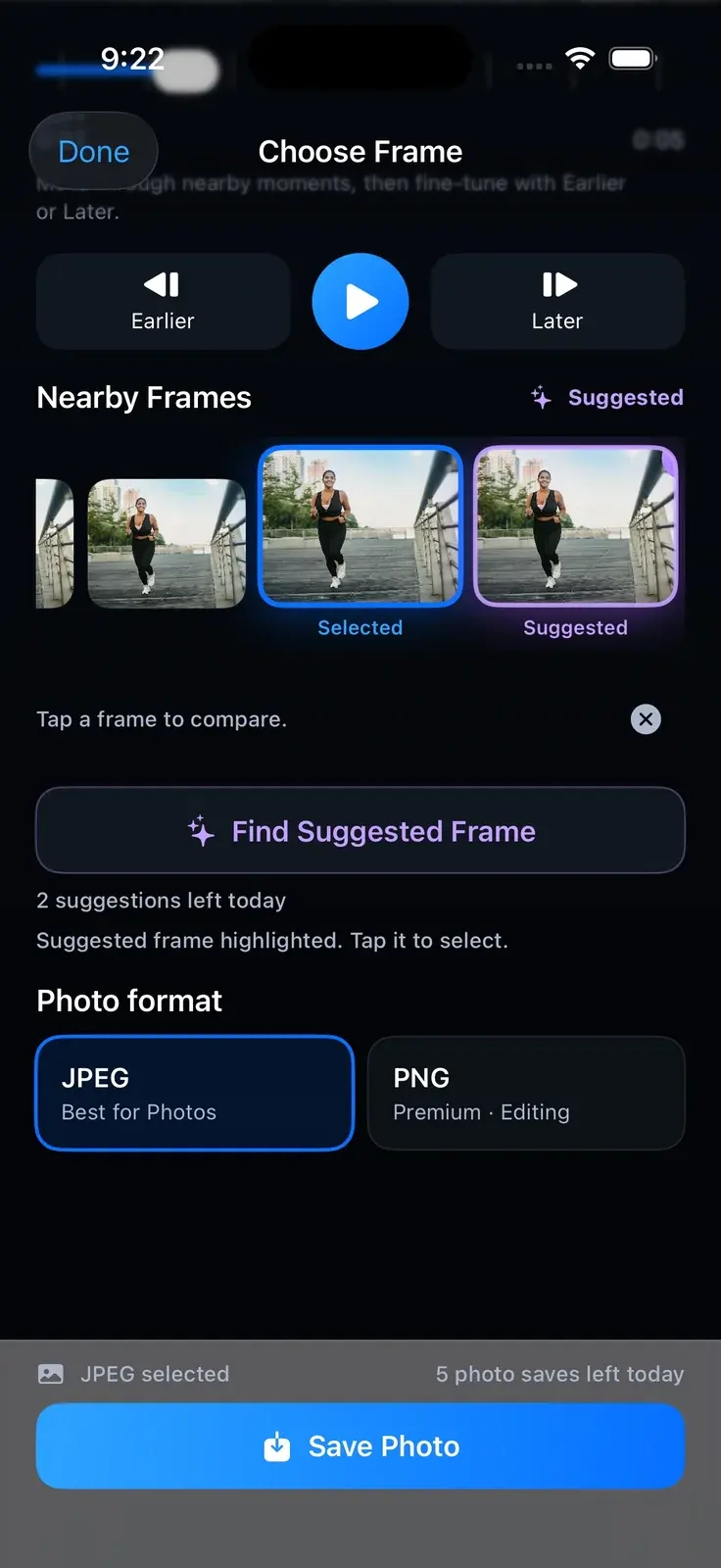
- 比較附近畫面。 查看檢視器下方的縮圖條帶。決定前,點一下任何畫面預覽。如果目前的畫面看起來偏軟,更清晰的相鄰畫面通常只差一格。預覽會更新為你點選的畫面。
- 儲存照片。 點一下「儲存照片」,將 JPEG 照片匯出到照片,或透過系統分享表單分享。第一次時,iOS 會要求加入照片的權限;之後,照片就會出現在你的照片資料庫中。
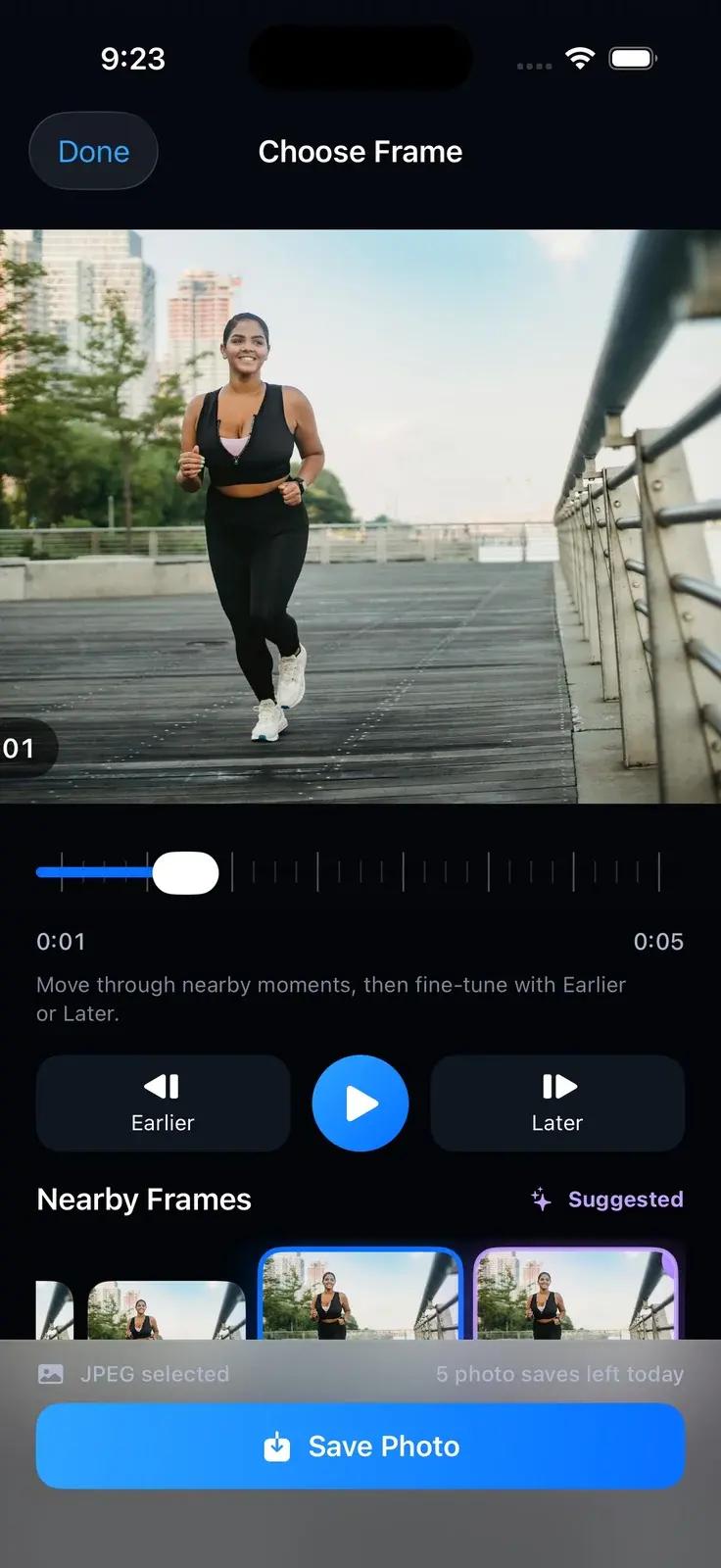
長影片小提醒: 不要逐格瀏覽好幾分鐘的影片。先拖曳播放頭到大致正確的場景,再切換到「更早」/「更晚」找到確切的畫面。
Suggested Frame(選用)
想要裝置端協助挑選候選畫面時,點一下「尋找 Suggested Frame」。App 會根據本機分析標示附近的一個畫面。儲存前,你可以接受它,也可以點選其他縮圖。
從特定類型的影片儲存畫面
螢幕錄製
螢幕錄製本來就是照片中的影片,所以你可以用同樣的方式從中儲存畫面。照片會包含當下螢幕上的一切,解析度則是錄製時的解析度。如果動畫或捲動正好在轉場中途,可以多步進一兩格。
慢動作影片
慢動作影片以較高的畫格率錄製,所以兩個瞬間之間有更多畫面可選。這讓你更容易在清晰的畫面上抓到動作的巔峰,例如跳躍或水花。
4K 影片
4K 影片會得到 4K 照片,之後有裁切的空間。大檔案可能需要一點時間載入,所以先拖曳到該場景,再逐格瀏覽附近畫面。
從訊息或 AirDrop 收到的影片
請先把影片存到照片:在訊息中開啟影片並儲存;AirDrop 的影片通常會自動進入照片。影片進入你的資料庫後,就會出現在「選擇影片」的選取器中。
疑難排解
為什麼我從影片取得的照片是模糊的?
請往前或往後步進一格。快速動作常讓你暫停的那一格模糊,而相鄰畫面仍然清晰。低光源和低解析度的原始影片也會限制清晰度,任何匯出設定都無法加入相機沒有錄到的細節。
我該對暫停的影片截圖嗎?
截圖拿來當粗略參考還可以,但可能包含播放器控制項和縮放後的細節。匯出所選畫面,則會直接從原始影片產生乾淨的照片。
影片沒有出現在選取器中
選取器顯示的是你的照片資料庫。只存在於訊息、檔案或其他 App 中的影片,需要先存到照片。如果影片存放在 iCloud 而尚未下載到 iPhone,載入前可能需要一些時間下載,請檢查網路連線。
可以從同一部影片儲存多個畫面嗎?
可以。儲存後,移到另一個瞬間,再點一下「儲存照片」。每次匯出都是資料庫中獨立的一張照片。在免費版中,每次儲存都會計入每天 5 次 JPEG 儲存的上限。
免費儲存有次數限制嗎?
免費版每天包含 5 次 JPEG 儲存與 3 次 Suggested Frame 掃描。這兩項上限會在你當地時間的午夜重設,且分開計算。Premium 是一次性解鎖,可取消這兩項上限並加入 HEIC 匯出。沒有訂閱。
儲存的照片會保留完整的影片解析度嗎?
照片是在所選時間點從原始影片解碼,所以解析度與該畫面相同:4K 影片得到 4K 照片,1080p 影片得到 1080p 照片。它無法加入沒有錄到的細節。
我需要 HEIC,而不是 JPEG
HEIC 匯出屬於 Premium,這是一次性解鎖,可無限儲存、輸出 HEIC,並無限進行 Suggested Frame 掃描。請在 App 中開啟 Premium 畫面升級,或恢復先前的購買。
儲存時出現了照片存取要求
這是正常的。儲存照片需要僅新增的照片權限。在選取器中選擇影片,則不需要完整的資料庫存取權。從「最近影片」重新開啟影片時,可能會要求存取你的資料庫。
更多協助
在指南索引瀏覽更多需求。關於 Premium、恢復購買與常見問題,請見支援頁面。想了解 iPhone 的相關背景,請閱讀在 iPhone 從影片擷取照片。想知道為什麼比較附近畫面很重要,請見比較影片畫面。
取得 Perfect Frame
下載 App,開始在 iPhone 上從你的影片儲存畫面。
在 App Store 下載