
結論
iPhoneで動画のフレームを保存(書き出し)するには、Perfect Frameでクリップを開き、見たい瞬間までステップして、近くのフレームを比べ、写真を保存をタップします。動画ファイルそのものからきれいな静止画を書き出すので、プレーヤーのコントロールやスクリーンショットの切り抜きなしで、フレーム全体を取り出せます。
始める前に
iPhone内に動画が必要です。「写真」ライブラリ、画面録画、取り込んだクリップのどれでも構いません。Perfect Frameはそのファイルから静止画を取り出します。新しい動画の録画や、タイムラインの編集はできません。
写真へのアクセス権限は、アプリを開いたときではなく、保存するときに求められます。元の動画の選択は、選んだ項目に対してシステムピッカーを使います。
iPhoneで静止画を得るほかの方法とその限界
- 一時停止した動画のスクリーンショット。 手早く標準機能で撮れますが、撮れるのは動画のフレームではなく画面です。プレーヤーのコントロール、黒帯、画面にスケーリングされた解像度が一緒に写り、一時停止の位置は指が止まった場所になります。
- 標準の「写真」の機能。 「写真」では動画のトリミングができ、Live Photosではキー写真を変更できます。通常の動画で、特定の1フレームを別の写真として保存する一般的な方法はありません。
- 本格的な動画編集アプリ。 編集アプリならフレームを書き出せますが、1枚の画像のためにプロジェクトとタイムラインを作ることになります。静止画だけがほしいときには手間がかかりすぎます。
- Perfect Frame。 この1つの作業のために作られています。動画を選び、1フレームずつステップし、隣のフレームを比べて、きれいな写真を保存。動画の編集やトリミングはしません。
クリップを写真にする方法を広く知りたい方は、動画から写真のガイドをご覧ください。
ステップバイステップ
- Perfect Frameを開き、動画を選ぶをタップします。システムの写真ピッカーが開き、ライブラリの動画が表示されます。
- 写真ピッカーから動画を選びます。ビューアにクリップが読み込まれるまで待ちます。プレビューに動画のフレームが表示され、その下に再生コントロールとサムネイルのストリップが並びます。
- 瞬間を見つけます。 再生ヘッドをドラッグするか、前へ/後へをタップして、見たい瞬間がプレビューに表示されるまで1フレームずつ移動します。
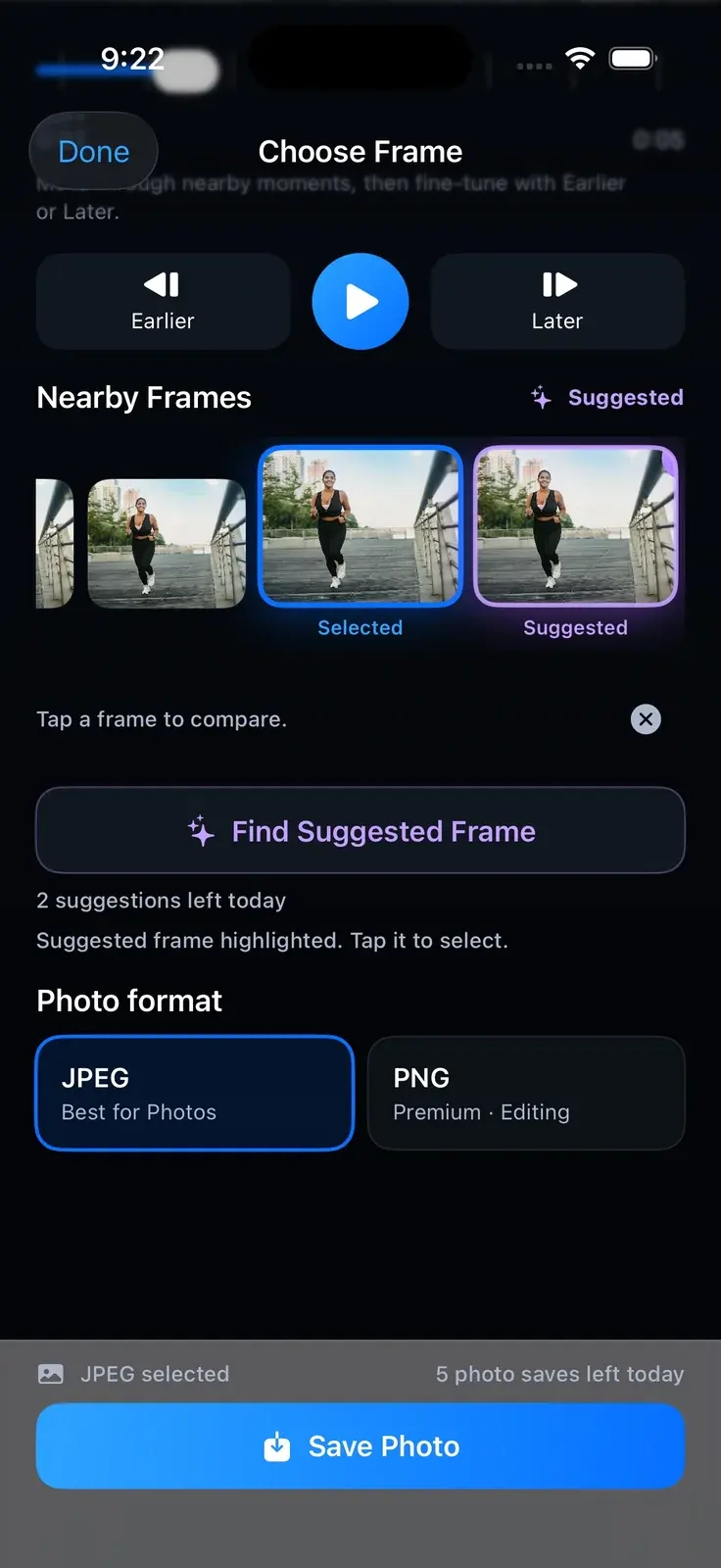
- 近くのフレームを比べます。 ビューアの下のサムネイルのストリップを確認します。決める前に、どのフレームもタップしてプレビューできます。現在のフレームが甘いときは、くっきりした隣のフレームが1つ先にあることがよくあります。プレビューは、タップしたフレームに更新されます。
- 写真を保存します。 写真を保存をタップすると、JPEG静止画を「写真」に書き出すか、システムシートで共有できます。初回はiOSが写真の追加を許可するか尋ね、それ以降は静止画が「写真」ライブラリに表示されます。
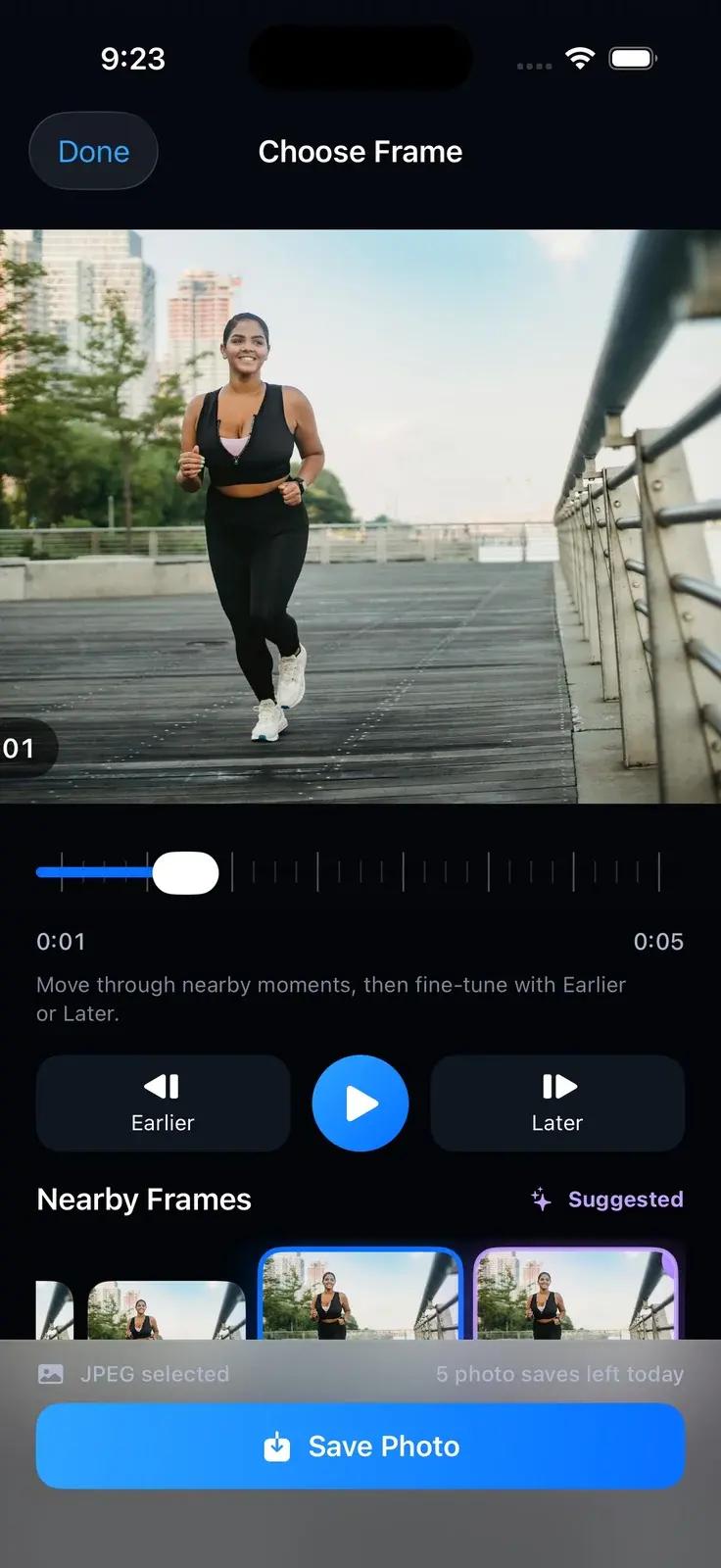
長いクリップのコツ: 数分の動画を1フレームずつステップしないでください。まず再生ヘッドをドラッグして大まかなシーンに合わせ、そのあと前へ/後へに切り替えて、ぴったりのフレームに合わせます。
Suggested Frame(オプション)
デバイス上で候補選びを手伝ってほしいときは、Suggested Frameを探すをタップします。ローカルでの分析をもとに、近くのフレームを1つハイライトします。そのまま採用することも、保存前に別のサムネイルをタップして選ぶこともできます。
動画の種類別の保存方法
画面録画
画面録画はすでに「写真」にある動画なので、同じ方法でフレームを保存できます。静止画には、その瞬間に画面に表示されていたものが、録画の解像度で写ります。アニメーションやスクロールの途中なら、1〜2フレームずらしてみてください。
スローモーションのクリップ
スローモーション動画は高いフレームレートで録画されるので、2つの瞬間のあいだに選べるフレームが増えます。そのため、ジャンプや水しぶきのような動作のピークを、くっきりしたフレームで捉えやすくなります。
4Kのクリップ
4Kの動画なら4Kの静止画になるので、あとから切り抜く余裕があります。大きなファイルは読み込みに少し時間がかかるので、先に目的のシーンまでスクラブしてから、近くのフレームをステップしましょう。
メッセージやAirDropで受け取った動画
先に動画を「写真」に保存してください。メッセージでは動画を開いて保存し、AirDropの動画は通常、自動的に「写真」に入ります。ライブラリに入れば、動画を選ぶピッカーに表示されます。
トラブルシューティング
動画から作った写真がぼやけるのはなぜ?
1フレーム前か後にステップしてみてください。速い動きでは、一時停止したフレームがブレても、隣のフレームはくっきりしていることがよくあります。暗い場所や低解像度の元動画もくっきり感を制限し、カメラが記録していないディテールは、どの書き出し設定でも追加できません。
一時停止した動画をスクリーンショットしてもいい?
ざっくりした参考用ならスクリーンショットでも構いませんが、プレーヤーのコントロールや画面用にスケーリングされたディテールが含まれることがあります。選んだフレームを書き出せば、元の動画からきれいな写真が作られます。
ピッカーに動画が表示されません
ピッカーに表示されるのは「写真」ライブラリです。メッセージ、ファイル、ほかのアプリにしかない動画は、先に「写真」に保存する必要があります。動画がiCloudにあってiPhoneにダウンロードされていない場合は、読み込み前にダウンロードに少し時間がかかることがあるので、接続を確認してください。
同じ動画から複数のフレームを保存できますか?
はい。保存したあと、別の瞬間に移動して、もう一度写真を保存をタップします。書き出しごとに、ライブラリに別々の写真として保存されます。無料版では、保存のたびに1日5回のJPEG保存の上限に数えられます。
無料の保存に上限はありますか?
無料版では、1日あたりJPEG保存5回とSuggested Frameのスキャン3回まで使えます。どちらの上限も現地時間の午前0時にリセットされ、別々にカウントされます。Premiumは、両方の上限をなくし、HEIC書き出しを加える買い切りです。サブスクリプションはありません。
保存した写真は動画の解像度のままですか?
静止画は、選んだタイムスタンプで元の動画からデコードされるので、そのフレームの解像度と一致します。4Kの動画なら4Kの静止画、1080pの動画なら1080pの静止画です。記録されていないディテールは追加できません。
JPEGではなくHEICがほしい
HEIC書き出しは、無制限の保存、HEIC出力、無制限のSuggested Frameスキャンを解放する買い切りのPremiumに含まれます。アプリのPremium画面を開いて、アップグレードするか、以前の購入を復元してください。
保存時に写真へのアクセスを求められました
これは正常です。静止画の保存には、追加のみの写真アクセス権限が必要です。ピッカーでの動画の選択には、ライブラリ全体へのアクセスは必要ありません。最近の動画から動画を開き直すときは、ライブラリへのアクセスを求められることがあります。
さらにヘルプ
そのほかの使い方はガイド一覧をご覧ください。Premium、購入の復元、よくある質問はサポートページにあります。iPhoneならではの内容はiPhoneで動画から写真を抽出で、近くのフレームを比べる意味は動画フレームを比較で紹介しています。
Perfect Frameを入手
アプリをダウンロードして、iPhoneの動画からフレームを保存しましょう。
App Storeでダウンロードプライバシー
元の動画はデバイス内に留まります。詳しくはプライバシーポリシーをご覧ください。ホームに戻る。