
Respuesta rápida
Para guardar (o exportar) un fotograma de un video en iPhone, abre el clip en Perfect Frame, llega al momento que quieres, compara los fotogramas cercanos y toca Guardar foto. La app exporta una imagen limpia del propio archivo de video, así que obtienes el fotograma completo sin controles del reproductor ni recortes de captura.
Antes de empezar
Necesitas un video que ya esté en tu iPhone: en la fototeca, una grabación de pantalla o un clip importado. Perfect Frame extrae una imagen de ese archivo; no graba video nuevo ni edita líneas de tiempo.
El permiso de Fotos se solicita al guardar, no al abrir la app. Elegir un video original usa el selector del sistema para el elemento que seleccionas.
Otras formas de obtener una imagen en iPhone (y sus límites)
- Captura de pantalla de un video en pausa. Es rápida y viene integrada, pero capturas la pantalla, no el fotograma del video: vienen incluidos los controles del reproductor, las bandas negras y la resolución adaptada a la pantalla, y el punto de pausa es donde cayó tu dedo.
- Opciones integradas de Fotos. Fotos puede recortar un video y, en las Live Photos, puedes elegir otra foto principal. En un video normal no hay una forma general de guardar un fotograma exacto como foto aparte.
- Un editor de video completo. Los editores pueden exportar un fotograma, pero tienes que montar un proyecto y una línea de tiempo solo para sacar una imagen. Son demasiados pasos cuando solo necesitas una foto.
- Perfect Frame. Creada para este único trabajo: elige un video, avanza fotograma a fotograma, compara vecinos y guarda una foto limpia. No edita ni recorta videos.
Para una visión más amplia de cómo convertir clips en fotos, consulta la guía de video a foto.
Paso a paso
- Abre Perfect Frame y toca Elegir video. Se abre el selector de Fotos del sistema con los videos de tu fototeca.
- Selecciona un video en el selector de Fotos. Espera a que el clip cargue en el visor. Deberías ver un fotograma del video en la vista previa, con los controles de reproducción y la tira de miniaturas debajo.
- Encuentra el momento. Arrastra el cabezal o toca Antes / Después para moverte fotograma a fotograma hasta que la vista previa muestre el instante que quieres.
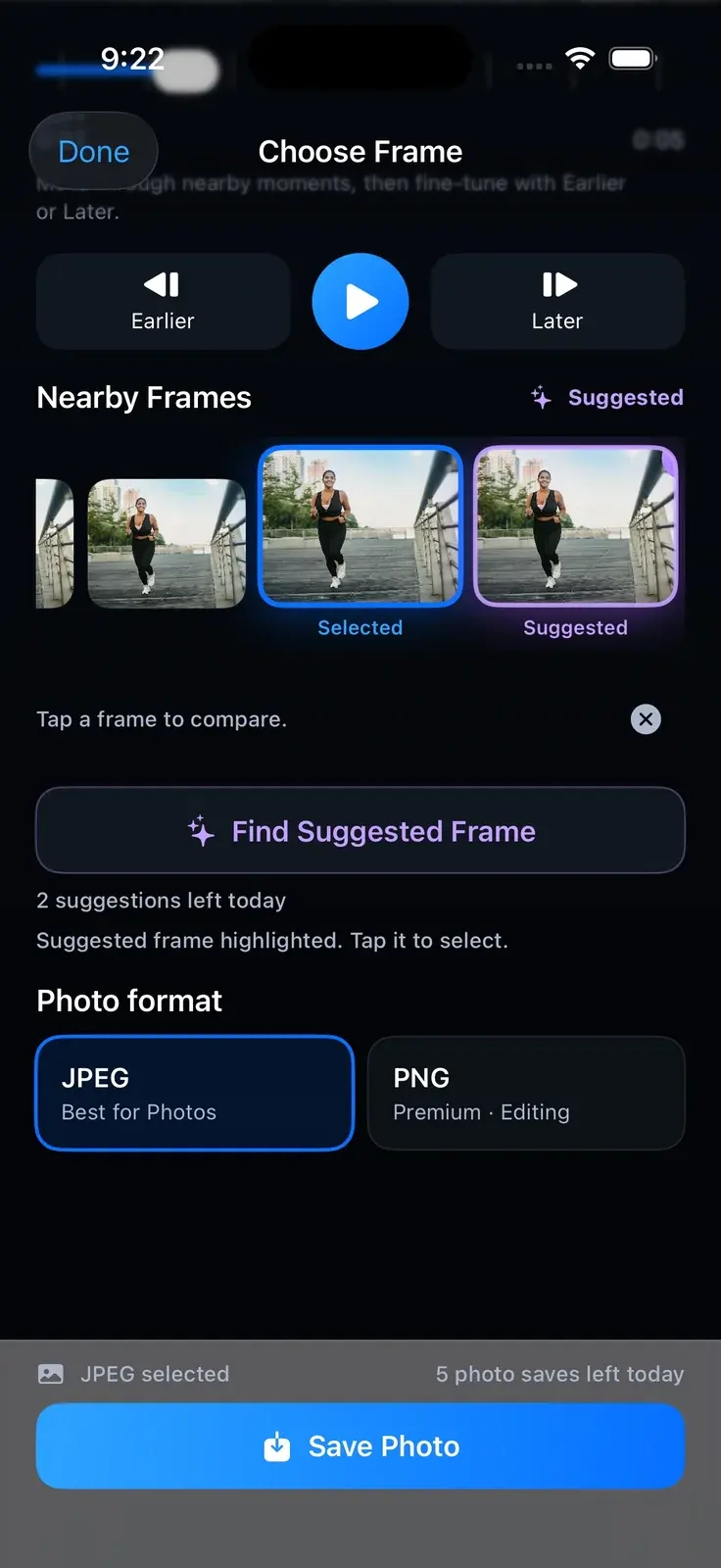
- Compara los fotogramas cercanos. Mira la tira de miniaturas bajo el visor. Toca cualquier fotograma para verlo antes de decidir. Si el fotograma actual se ve borroso, el vecino más nítido suele estar a un paso. La vista previa se actualiza con el fotograma que tocas.
- Guarda la foto. Toca Guardar foto para exportar una imagen JPEG a Fotos o compartirla con la hoja del sistema. La primera vez, iOS pide permiso para añadir fotos; después, la imagen aparece en tu fototeca.
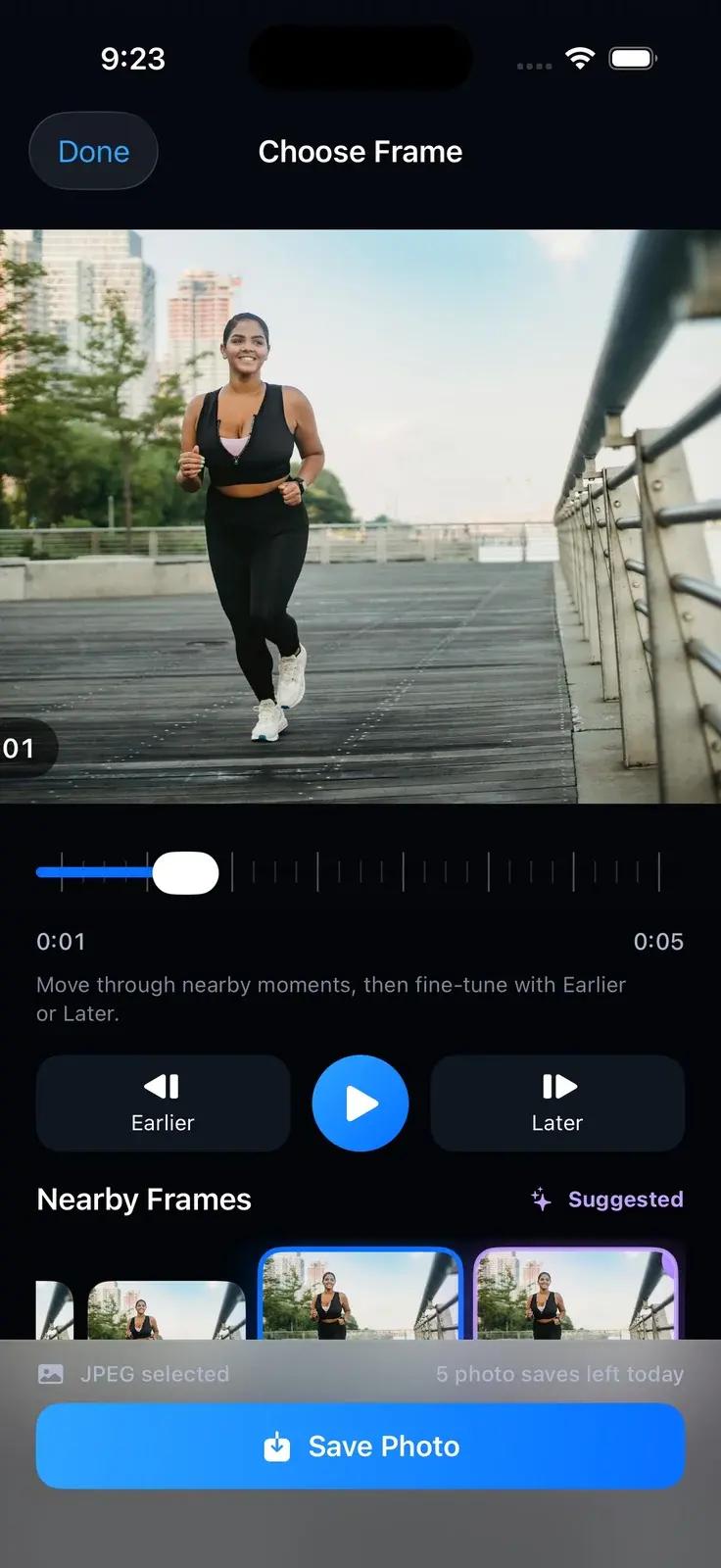
Consejo para clips largos: no recorras minutos de video fotograma a fotograma. Arrastra primero el cabezal hasta la escena aproximada y luego usa Antes / Después para llegar al fotograma exacto.
Suggested Frame (opcional)
Toca Buscar Suggested Frame cuando quieras ayuda en el dispositivo para elegir un candidato. La app destaca un fotograma cercano según un análisis local. Puedes aceptarlo o tocar otra miniatura antes de guardar.
Cómo guardar fotogramas de tipos concretos de video
Grabaciones de pantalla
Una grabación de pantalla ya es un video en Fotos, así que puedes guardar un fotograma de ella igual que de cualquier otro. La imagen incluye lo que había en pantalla en ese instante, con la resolución de la grabación. Avanza uno o dos fotogramas si una animación o un desplazamiento estaba a medio camino.
Clips en cámara lenta
El video en cámara lenta se graba con una frecuencia de fotogramas mayor, así que hay más fotogramas entre dos momentos para elegir. Eso facilita captar el punto álgido de una acción, como un salto o una salpicadura, en un fotograma nítido.
Clips en 4K
Un video 4K te da una imagen 4K, lo que deja margen para recortar después. Los archivos grandes pueden tardar un poco en cargar, así que desplázate primero a la escena y luego recorre los fotogramas cercanos.
Videos recibidos por Mensajes o AirDrop
Guarda primero el video en Fotos: en Mensajes, abre el video y guárdalo; los videos de AirDrop suelen llegar a Fotos automáticamente. Cuando esté en tu fototeca, aparecerá en el selector de Elegir video.
Solución de problemas
¿Por qué la foto de mi video sale borrosa?
Avanza o retrocede un fotograma. El movimiento rápido suele difuminar el fotograma en el que pausaste mientras un vecino sigue nítido. La poca luz y un video original de baja resolución también limitan la nitidez, y ningún ajuste de exportación puede añadir detalle que la cámara no registró.
¿Debería hacer una captura de pantalla del video en pausa?
Una captura sirve como referencia rápida, pero puede incluir controles del reproductor y detalle adaptado a la pantalla. Exportar el fotograma seleccionado crea en cambio una foto limpia a partir del video original.
El video no aparece en el selector
El selector muestra tu fototeca de Fotos. Los videos que solo están en Mensajes, Archivos u otra app deben guardarse primero en Fotos. Si el video está en iCloud y no se ha descargado en el iPhone, puede tardar un poco en descargarse antes de cargar, así que revisa tu conexión.
¿Puedo guardar más de un fotograma del mismo video?
Sí. Después de guardar, ve a otro momento y toca Guardar foto de nuevo. Cada exportación es una foto independiente en tu fototeca. En la versión gratuita, cada guardado cuenta para el límite de 5 guardados JPEG al día.
¿Hay un límite de guardados gratuitos?
La versión gratuita incluye 5 guardados JPEG y 3 escaneos de Suggested Frame al día. Ambos límites se restablecen a medianoche, en tu hora local, y se cuentan por separado. Premium es un desbloqueo único que elimina ambos límites y añade la exportación HEIC. No hay suscripción.
¿La foto guardada conserva la resolución completa del video?
La imagen se decodifica del video original en el instante seleccionado, así que coincide con la resolución de ese fotograma: un video 4K da una imagen 4K y uno 1080p da una imagen 1080p. No puede añadir detalle que no se grabó.
Necesito HEIC en lugar de JPEG
La exportación HEIC forma parte de Premium, un desbloqueo único para guardados ilimitados, salida HEIC y escaneos ilimitados de Suggested Frame. Abre la pantalla Premium en la app para mejorar o restaurar una compra anterior.
El acceso a Fotos apareció al guardar
Es lo esperado. Guardar una imagen requiere el permiso de Fotos solo para añadir. Elegir un video en el selector no requiere acceso completo a la fototeca. Reabrir un video desde Videos recientes puede pedir acceso a tu fototeca.
Más ayuda
Explora más temas en el índice de guías. Consulta la página de soporte para Premium, restaurar compras y preguntas frecuentes. Para el contexto específico del iPhone, lee extraer una foto de un video en iPhone. Descubre por qué importa comparar fotogramas cercanos en comparar fotogramas de video.
Descarga Perfect Frame
Descarga la app y empieza a guardar fotogramas de tus videos en el iPhone.
Descargar en el App StorePrivacidad
Los videos originales se quedan en tu dispositivo. Lee la Política de privacidad para ver los detalles. Vuelve al inicio.