
Kurze Antwort
Um auf dem iPhone einen Frame aus einem Video zu speichern (oder zu exportieren), öffne den Clip in Perfect Frame, gehe zum gewünschten Moment, vergleiche nahe Frames und tippe auf Foto speichern. Die App exportiert ein sauberes Standbild aus der Videodatei selbst, du bekommst also den ganzen Frame ohne Player-Bedienelemente oder Screenshot-Zuschnitt.
Bevor du anfängst
Du brauchst ein Video, das schon auf deinem iPhone liegt – in der Fotomediathek, als Bildschirmaufnahme oder als importierter Clip. Perfect Frame extrahiert ein Standbild aus dieser Datei; es nimmt keine neuen Videos auf und bearbeitet keine Zeitleisten.
Der Zugriff auf Fotos wird beim Speichern angefragt, nicht beim Öffnen der App. Das Quellvideo wählst du über die Systemauswahl für das Objekt, das du auswählst.
Andere Wege zu einem Standbild auf dem iPhone (und ihre Grenzen)
- Screenshot eines pausierten Videos. Schnell und eingebaut, aber du nimmst den Bildschirm auf, nicht den Video-Frame: Player-Bedienelemente, schwarze Balken und bildschirmskalierte Auflösung kommen mit, und der Pausenpunkt ist, wo dein Finger landete.
- Eingebaute Fotos-Funktionen. Fotos kann ein Video kürzen, und bei Live Photos kannst du ein anderes Hauptfoto wählen. Für ein normales Video gibt es keinen allgemeinen Weg, einen genauen Frame als eigenes Foto zu speichern.
- Ein vollständiger Video-Editor. Editoren können einen Frame exportieren, aber du baust ein Projekt mit Zeitleiste, nur um ein Bild zu bekommen. Das sind viele Schritte, wenn du nur ein Standbild brauchst.
- Perfect Frame. Gemacht für genau diese Aufgabe: Video wählen, Frame für Frame vorgehen, Nachbarn vergleichen und ein sauberes Foto speichern. Es bearbeitet oder kürzt keine Videos.
Einen breiteren Überblick, wie aus Clips Fotos werden, bietet der Ratgeber Video zu Foto.
Schritt für Schritt
- Öffne Perfect Frame und tippe auf Video wählen. Die Fotos-Auswahl des Systems öffnet sich und zeigt die Videos deiner Mediathek.
- Wähle ein Video in der Fotos-Auswahl. Warte, bis der Clip im Viewer geladen ist. In der Vorschau siehst du einen Frame des Videos, darunter die Wiedergabesteuerung und den Vorschaustreifen.
- Finde den Moment. Ziehe die Abspielposition oder tippe auf Früher / Später, um Frame für Frame weiterzugehen, bis die Vorschau den gewünschten Augenblick zeigt.
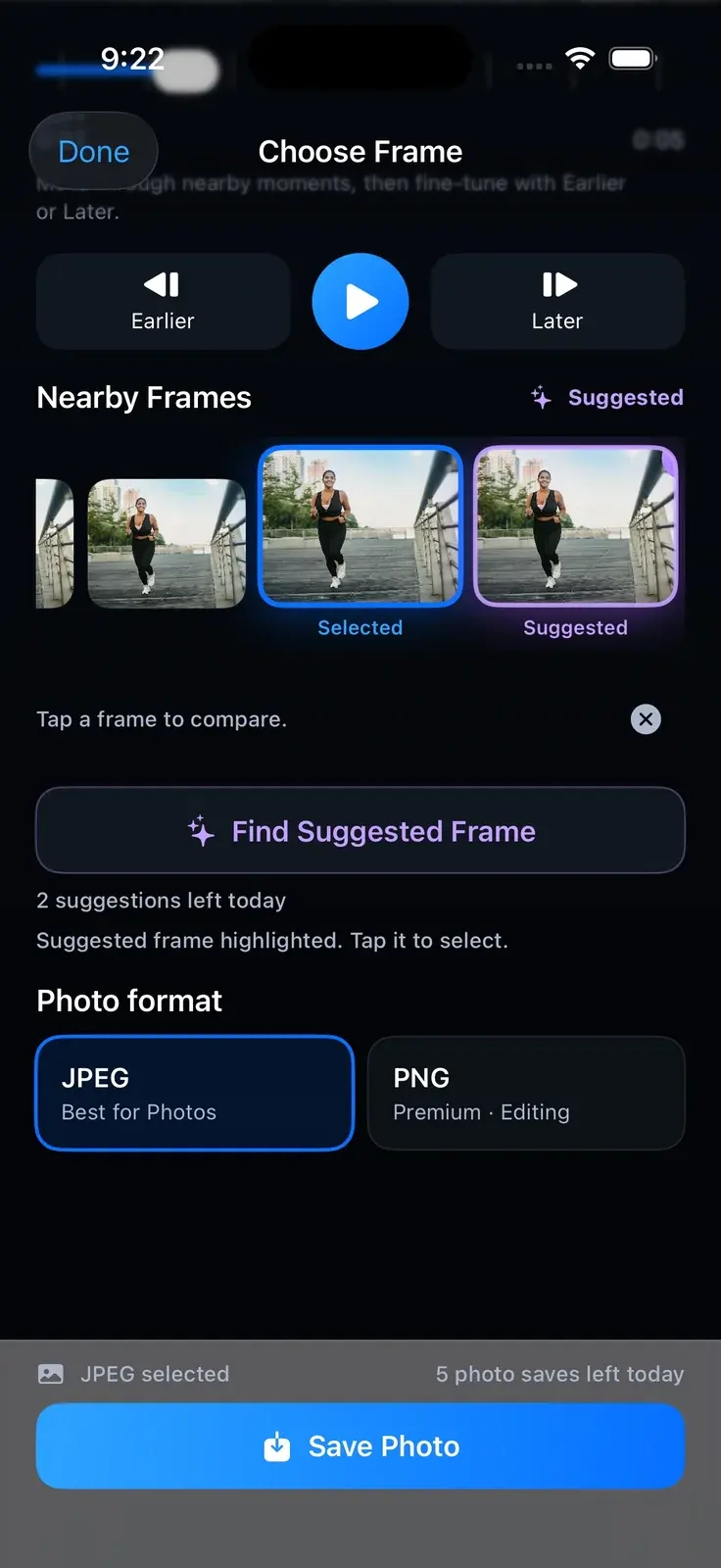
- Nahe Frames vergleichen. Sieh dir den Vorschaustreifen unter dem Viewer an. Tippe auf einen Frame, um ihn vor der Entscheidung anzusehen. Wirkt der aktuelle Frame weich, liegt der schärfere Nachbar oft einen Schritt entfernt. Die Vorschau zeigt den Frame, den du antippst.
- Foto speichern. Tippe auf Foto speichern, um ein JPEG-Standbild nach Fotos zu exportieren oder über das Systemblatt zu teilen. Beim ersten Mal fragt iOS nach der Berechtigung, Fotos hinzuzufügen; danach erscheint das Standbild in deiner Fotomediathek.
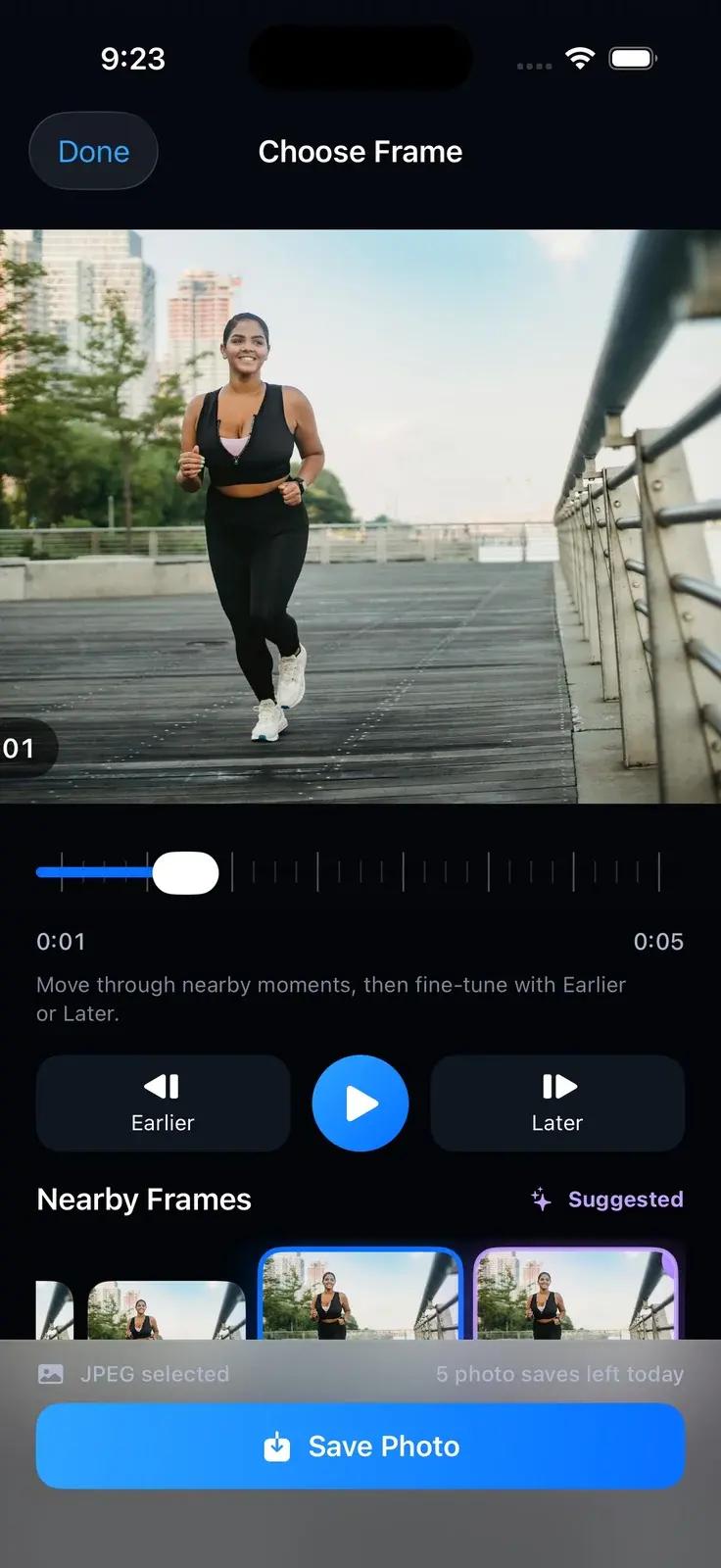
Tipp für lange Clips: Geh nicht minutenlang Frame für Frame durchs Video. Ziehe die Abspielposition zuerst ungefähr zur richtigen Szene und wechsle dann mit Früher / Später zum genauen Frame.
Suggested Frame (optional)
Tippe auf Suggested Frame finden, wenn du geräteinterne Hilfe bei der Wahl eines Kandidaten möchtest. Die App hebt anhand lokaler Analyse einen nahen Frame hervor. Du kannst ihn übernehmen oder vor dem Speichern ein anderes Vorschaubild antippen.
Frames aus bestimmten Videoarten speichern
Bildschirmaufnahmen
Eine Bildschirmaufnahme ist bereits ein Video in Fotos, du speicherst also auf dieselbe Weise einen Frame daraus. Das Standbild enthält, was in diesem Moment auf dem Bildschirm war, in der Auflösung der Aufnahme. Gehe ein, zwei Frames weiter, falls eine Animation oder ein Scrollvorgang gerade im Übergang war.
Zeitlupen-Clips
Zeitlupenvideo wird mit höherer Bildrate aufgenommen, zwischen zwei Momenten gibt es also mehr Frames zur Auswahl. So triffst du den Höhepunkt einer Aktion, etwa einen Sprung oder Spritzer, leichter auf einem scharfen Frame.
4K-Clips
Ein 4K-Video ergibt ein 4K-Standbild, das Spielraum zum späteren Zuschneiden lässt. Große Dateien laden eventuell einen Moment, scrubbe also zuerst zur Szene und gehe dann durch nahe Frames.
Videos aus Nachrichten oder AirDrop
Sichere das Video zuerst in Fotos: Öffne es in Nachrichten und speichere es; AirDrop-Videos landen meist automatisch in Fotos. Sobald es in deiner Mediathek liegt, erscheint es in der Auswahl bei Video wählen.
Problemlösung
Warum ist mein Foto aus einem Video unscharf?
Gehe einen Frame früher oder später. Schnelle Bewegung verwischt oft den pausierten Frame, während ein Nachbar scharf bleibt. Wenig Licht und ein niedrig aufgelöstes Quellvideo begrenzen die Schärfe ebenfalls, und keine Exporteinstellung kann Details hinzufügen, die die Kamera nicht aufgenommen hat.
Soll ich vom pausierten Video einen Screenshot machen?
Ein Screenshot reicht als grobe Referenz, kann aber Player-Bedienelemente und bildschirmskalierte Details enthalten. Der Export des gewählten Frames erzeugt dagegen ein sauberes Foto aus dem Quellvideo.
Das Video erscheint nicht in der Auswahl
Die Auswahl zeigt deine Fotomediathek. Videos, die nur in Nachrichten, Dateien oder einer anderen App liegen, musst du zuerst in Fotos sichern. Liegt das Video in iCloud und nicht auf dem iPhone, kann der Download vor dem Laden einen Moment dauern, prüfe also deine Verbindung.
Kann ich mehr als einen Frame aus demselben Video speichern?
Ja. Gehe nach dem Speichern zu einem anderen Moment und tippe erneut auf Foto speichern. Jeder Export ist ein eigenes Foto in deiner Mediathek. Kostenlos zählt jede Speicherung zum Limit von 5 JPEG-Speicherungen pro Tag.
Gibt es ein Limit für kostenlose Speicherungen?
Kostenlos sind 5 JPEG-Speicherungen und 3 Suggested-Frame-Scans pro Tag enthalten. Beide Limits werden um Mitternacht deiner Ortszeit zurückgesetzt und zählen getrennt. Premium ist eine einmalige Freischaltung, die beide Limits aufhebt und HEIC-Export ergänzt. Es gibt kein Abo.
Behält das gespeicherte Foto die volle Videoauflösung?
Das Standbild wird zum gewählten Zeitpunkt aus dem Quellvideo dekodiert und entspricht der Auflösung dieses Frames: ein 4K-Video ergibt ein 4K-Standbild, ein 1080p-Video ein 1080p-Standbild. Es kann keine Details hinzufügen, die nicht aufgenommen wurden.
Ich brauche HEIC statt JPEG
HEIC-Export ist Teil von Premium, einer einmaligen Freischaltung für unbegrenzte Speicherungen, HEIC-Ausgabe und unbegrenzte Suggested-Frame-Scans. Öffne den Premium-Bildschirm in der App, um zu upgraden oder einen früheren Kauf wiederherzustellen.
Die Fotos-Abfrage erschien beim Speichern
Das ist normal. Zum Speichern eines Standbilds ist der Nur-Hinzufügen-Zugriff auf Fotos nötig. Für die Wahl eines Videos in der Auswahl brauchst du keinen vollen Mediathekzugriff. Beim erneuten Öffnen eines Videos aus den zuletzt verwendeten Videos wird eventuell der Zugriff auf deine Mediathek angefragt.
Mehr Hilfe
Weitere Themen findest du in der Ratgeber-Übersicht. Auf der Support-Seite stehen Infos zu Premium, zum Wiederherstellen von Käufen und häufige Fragen. Für iPhone-spezifischen Kontext lies Foto aus einem Video auf dem iPhone extrahieren. Warum der Vergleich naher Frames wichtig ist, erfährst du unter Video-Frames vergleichen.
Perfect Frame laden
Lade die App und speichere auf dem iPhone Frames aus deinen Videos.
Laden im App StoreDatenschutz
Quellvideos bleiben auf deinem Gerät. Details stehen in der Datenschutzerklärung. Zurück zur Startseite.